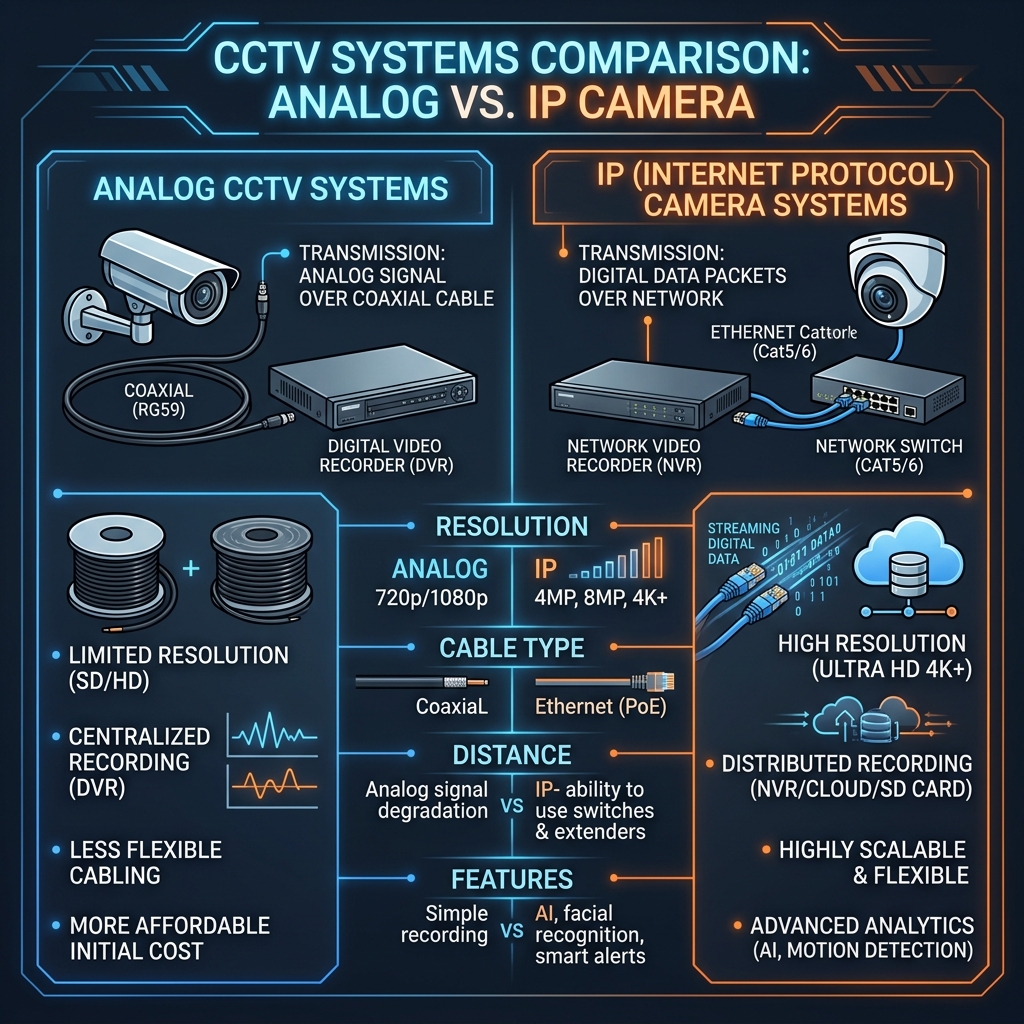
בעולם מצלמות האבטחה קיימות שתי שיטות שידור עיקריות:המערכת האנלוגית(AHD / HD-TVI / HD-CVI) והמערכת הדיגיטלית (IP). הבנת ההבדל ביניהן היא המפתח לקבלת החלטה נכונה בכל פרויקט.
🎞️ מערכת אנלוגית (AHD / TVI / CVI)
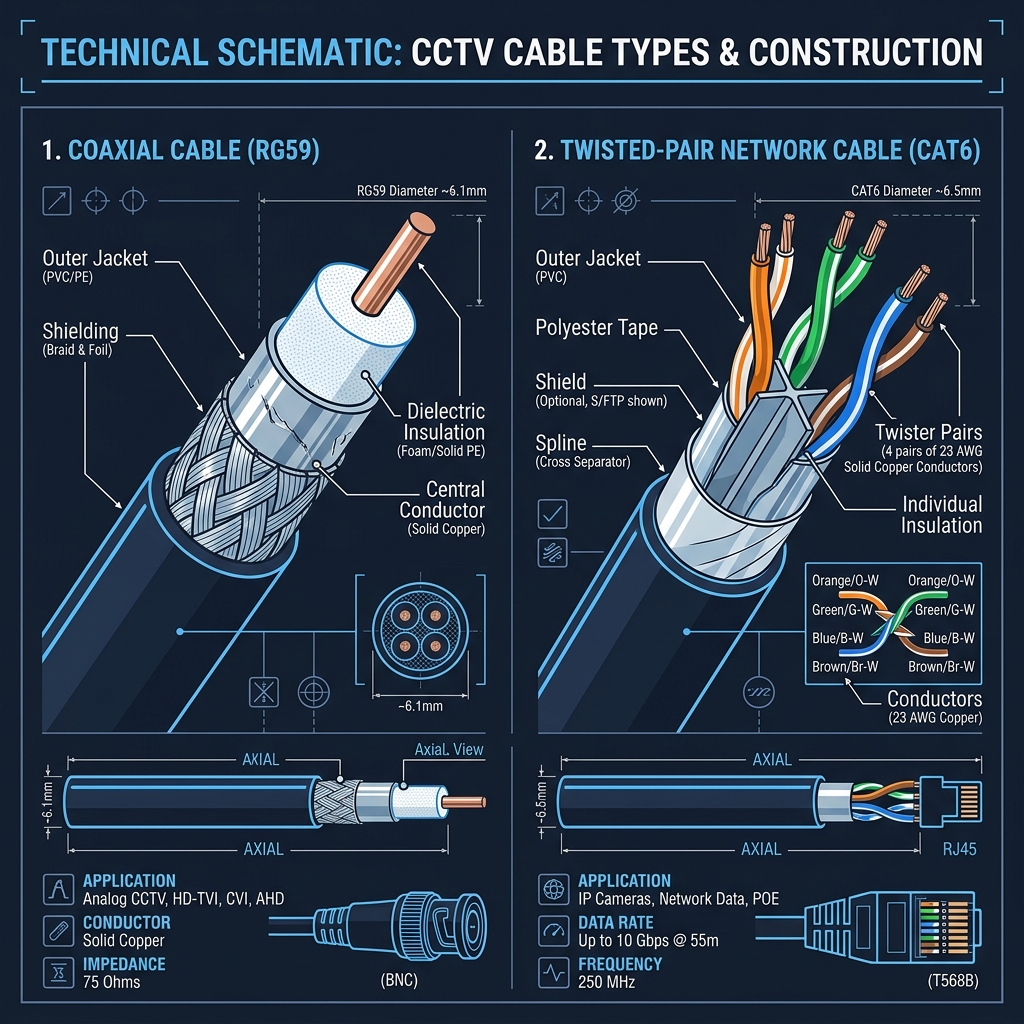
אות וידאו רציף על כבל קואקסיאלי RG59
מכשיר הקלטה:DVR
כל מצלמה — כבל ישיר לDVR
רזולוציה מוגבלת (עד 8MP בטוב)
אנליטיקה מוגבלת
עלות נמוכה יחסית
מתאים לשדרוג מערכות קיימות
🌐 מערכת IP (DigItal)
אות דיגיטלי על כבל רשת CAT6/7 (PoE)
מכשיר הקלטה:NVR
ניתן לחבר דרך מתג (Switch) מקומי
4K ומעלה ללא איבוד איכות
אנליטיקה מתקדמת בתוך המצלמה
עלות גבוהה יותר,אך חיסכון בתשתית
הסטנדרט החדש בשוק
טבלת השוואה מפורטת
מאפיין
אנלוגי (AHD)
IP
העברת אות
אנלוגי רציף,כבל קואקסיאלי
דיגיטלי מוצפן,חבילות מידע (Packets)
סוג כבל
RG59 + גידי מתח
CAT6/CAT7 — מתח + תקשורת על כבל יחיד (PoE)
רזולוציה
עד 5–8MP,נוטה לרעשים
4K/8K ומעלה,איכות מלאה
גמישות התקנה
כבל ישיר לכל מצלמה עד DVR
ניתן לחבר מצלמות למתג מקומי
אנליטיקה חכמה
מוגבלת,מתבצעת ב-DVR
מתקדמת — זיהוי פנים,חציית קו,רכבים
עלות
זולה יותר בציוד
יקרה יותר בציוד,זולה יותר בתשתית
💡
טיפ מהשטח:כיום רוב הפרויקטים החדשים הם IP. אנלוגי בעיקר רלוונטי לשדרוג מערכות קיימות כשהלקוח לא רוצה להחליף את התשתית הקיימת.
כדי להתקין מערכת IP בהצלחה,עליך להבין את שפת הרשת. זה נשמע מפחיד — אבל זה פשוט הרבה יותר ממה שנדמה. בשיעור זה נכסה את 4 המושגים החשובים ביותר שתשתמש בהם בכל פרויקט.
1. כתובת IP (Internet Protocol Address)
כתובת IP היאמספר זיהוי ייחודילכל מכשיר המחובר לרשת. בדיוק כמו שלכל בית יש כתובת רחוב,לכל מכשיר ברשת יש כתובת IP.
פורמט IPv4 הנפוץ:4 קבוצות מספרים מופרדות בנקודות,לדוגמה:192.168.1.50
📍 IP סטטי (Static)
כתובת קבועה שאנו מגדירים ידנית
חובה למצלמות ול-NVR
המכשיר שומר את הכתובת גם לאחר הפעלה מחדש
מונע ניתוקים פתאומיים
🔄 IP דינמי (Dynamic / DHCP)
כתובת שמשתנה אוטומטית על ידי הנתב
מתאים לסמארטפונים ומחשבים
לא מתאים למצלמות — יכול לגרום לניתוקים
2. מסיכת רשת (Subnet Mask)
המסיכה קובעתאיזה חלק מהכתובת שייך לרשת ואיזה למכשיר הספציפי. הנפוצה ביותר ברשתות ביתיות ומשרדיות:255.255.255.0
המשמעות:כל המכשירים חייבים לחלוק את 3 הקבוצות הראשונות (למשל192.168.1.X) כדי לתקשר זה עם זה.
3. שער ברירת מחדל (Default Gateway)
זוהי כתובת ה-IP שלהנתב (Router)— המכשיר שמחבר את הרשת הפנימית לאינטרנט. כמעט תמיד:192.168.1.1או192.168.0.1.
💡
כדי לדעת את כתובת ה-Gateway של הלקוח:פתח Command Prompt בWindows → הקלדipconfig→ חפש "Default Gateway".
4. שרת DHCP
מנגנון בנתב שמחלק כתובות IPאוטומטיתלמכשירים חדשים. זה מה שגורם לסמארטפון שלך להתחבר לרשת ללא הגדרה ידנית.
⚠️
חשוב:אל תשתמש ב-DHCP למצלמות! אם הנתב יקצה מחדש כתובות (לאחר הפעלה מחדש),המצלמות יקבלו כתובות שונות וה-NVR לא ימצא אותן. תמיד הגדר IP סטטי למצלמות ול-NVR.
הונאה נפוצה בשוק — כבל CCA:כבלי רשת זולים רבים עשויים מאלומיניום מצופה נחושת (CCA) במקום נחושת מלאה. כבל CCA מוביל מתח PoE גרוע יותר ומתנגד לקורוזיה פחות טוב. תמיד בדוק שעל אריזת הכבל כתובBC (Bare Copper)אוFull Copper.
מה לרכוש לפרויקט אופייני?
לפרויקט ביתי או משרדי רגיל:כבל CAT6 SFTP Full Copper. זה יתן לך שקט נפשי לשנים קדימה.
RJ45 (Registered Jack 45):תקע פלסטיק שקוף עם 8 פינים מוזהבים. משמש לכל כבלי רשת CAT.
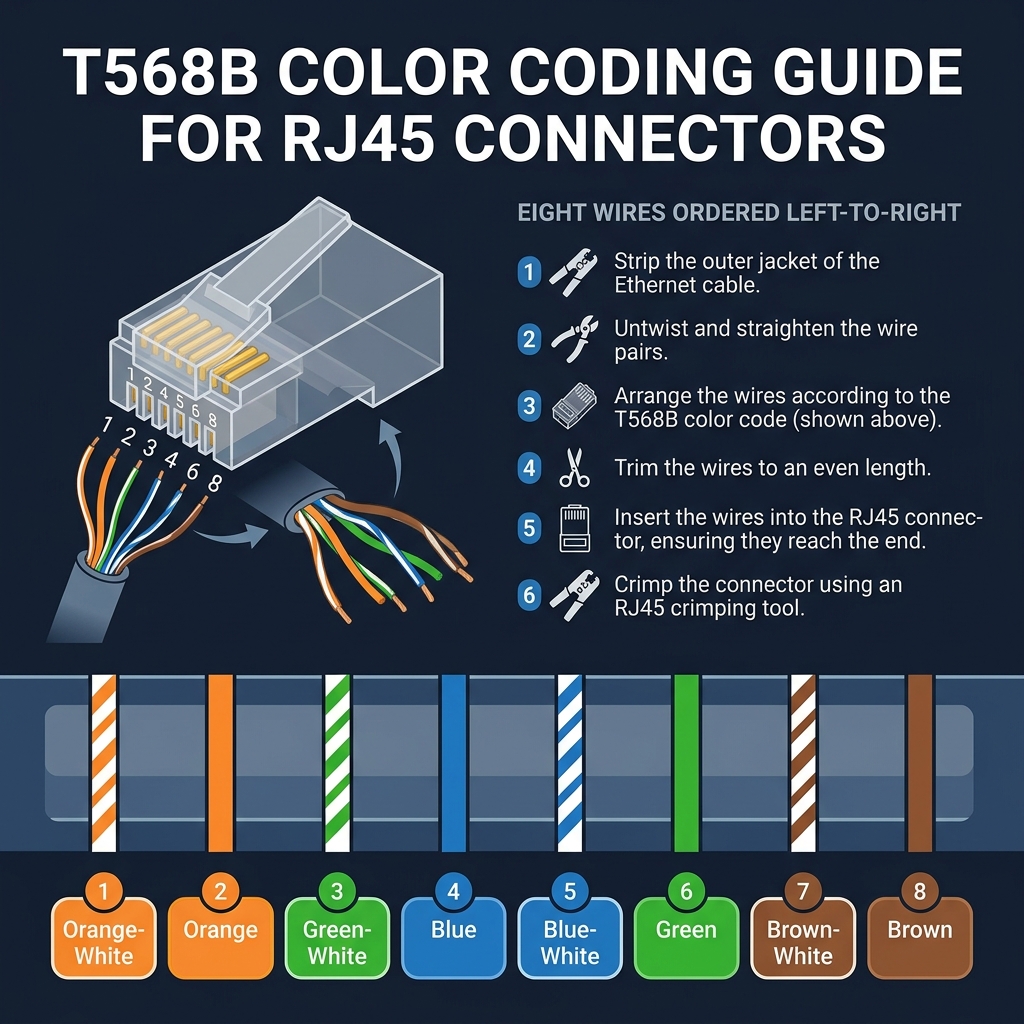
תקן T568B — סידור הגידים
ישראל (וכמעט כל העולם) עובדת לפי תקןT568B. כשהשן הפלסטית של ה-RJ45 פונה מטה והפינים פונים אליך,סדר הגידים משמאל לימין הוא:
פין
1
2
3
4
5
6
7
8
צבע
כתום-לבן
כתום
ירוק-לבן
כחול
כחול-לבן
ירוק
חום-לבן
חום
שלבי הלחיצה — צעד אחר צעד
קילוף הבידוד החיצוני
השתמש בסכין/קוצץ הכבל בלוחץ כדי לקלף כ-2–2.5 ס"מ מהבידוד החיצוני. שים לב לא לחתוך את הגידים הפנימיים.
פריסה ויישור הגידים
פרוס את 4 הזוגות השזורים ויישר את כל 8 הגידים לפי תקן T568B. וודא שהם ישרים ומסודרים.
גזירה ישרה
גזור את הגידים בגזירה ישרה לאורך של כ-1.2–1.3 ס"מ מהבידוד. כל הגידים חייבים להיות באותו אורך.
השחלה לקונקטור RJ45
החזק את ה-RJ45 עם הפינים כלפי מעלה והשחל את הגידים. וודא שכל גיד מגיע עד לקצה הפין המוזהב — ניתן לראות זאת מבעד לפלסטיק השקוף.
לחיצה בלוחץ (Crimping Tool)
הכנס את ה-RJ45 ללוחץ ולחץ בחוזקה עד לשמיעת קליק. הפינים ינעצו לתוך הגידים.
בדיקה עם טסטר כבלים
חבר את שני קצות הכבל לטסטר. כל 8 הנורות חייבות להידלק לפי הסדר (1-2-3-4-5-6-7-8). אם נורה לא נדלקת — יש בעיית מגע ויש ללחוץ מחדש.
✅
טיפ לחיסכון בזמן:השתמש בקונקטורים מסוג EZ (Easy Connector) — הגידים עוברים דרכם ובולטים החוצה,מה שמאפשר לגזור את העודף רק לאחר ההשחלה. מתאים מאוד למתחילים.
לדעת איזו מצלמה להציב היכן — זה ההבדל בין מערכת שעובדת לבין מערכת שלא מכסה את מה שצריך. בשיעור זה נלמד את סוגי המצלמות הנפוצים ואיך לבחור עדשה נכונה.
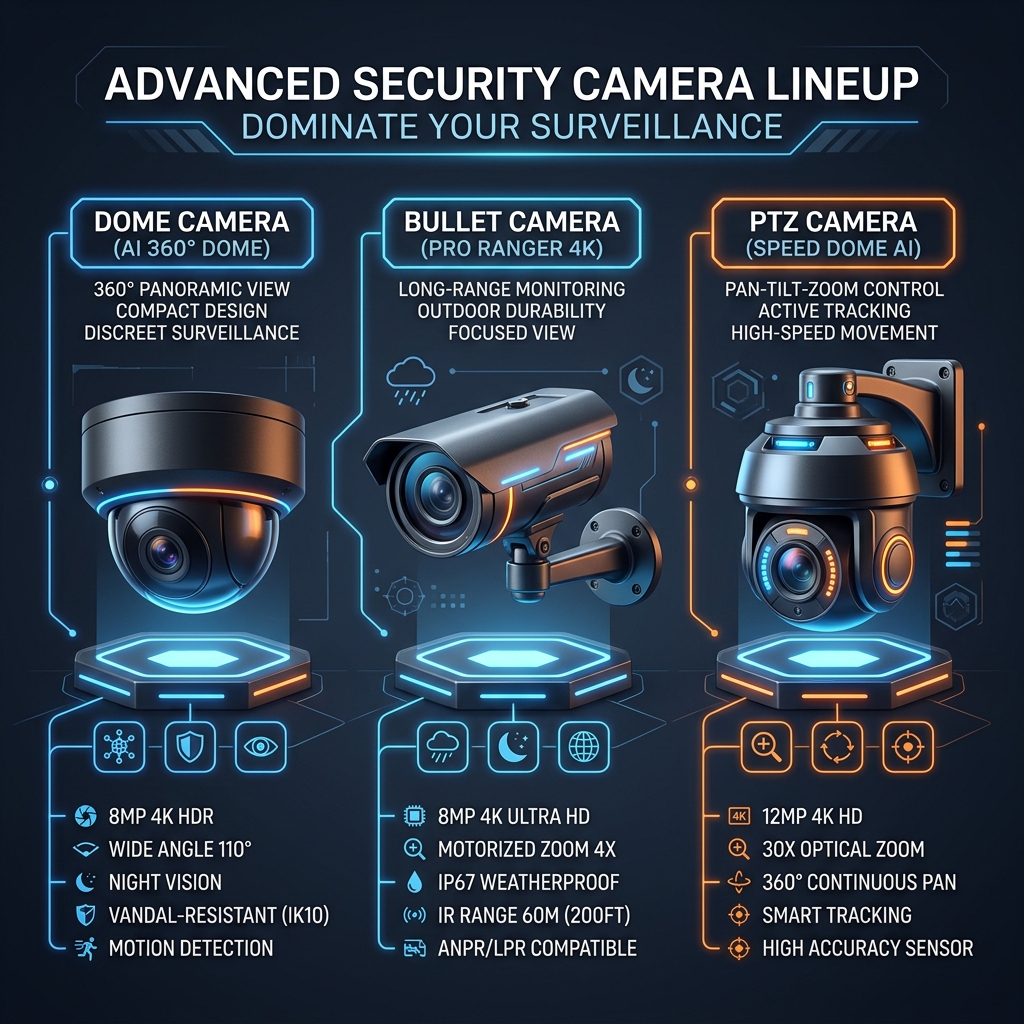
סוגי מצלמות נפוצות
סוג
מראה
יתרון עיקרי
מתאים ל
כיפה (Dome)
עגול ושטוח
אסתטי,קשה לדעת לאן מכוון
פנים,לובי,חנויות,משרדים
צינור (Bullet)
גלילי,בולט
מרתיע,נראה לעין,טווח ארוך
חוץ,שערים,חניות,מחסנים
PTZ
כדורי גדול
שליטה מרחוק — זום,סיבוב,הגבהה
חניונים גדולים,מפעלים,מגרשים
Turret / Eyeball
כדורי קטן
זווית רחבה,קל לכיוון
פנים וחוץ — גמיש מאוד
אופטיקה ועדשות — המפתח לתמונה טובה
עדשה קבועה (Fixed Lens)
אורך מוקד קבוע שאינו ניתן לשינוי לאחר ההתקנה. ככל שאורך המוקדקצר יותר — הזווית רחבה יותר(פחות זום). ככל שאורך המוקדארוך יותר — הזווית צרה(יותר זום).
אורך מוקד
זווית ראייה (משוערת)
מתאים ל
2.8 מ"מ
~100–110°
חדרים קטנים,תצוגה כללית רחבה
4 מ"מ
~80–90°
שימוש כללי — הנפוץ ביותר ✅
6 מ"מ
~55–60°
מסדרונות,שערים,זיהוי פנים ממרחק
8–12 מ"מ
~30–40°
חניה,כניסה ממרחק,מגרשים
עדשה משתנה (Varifocal)
מאפשרת לכוונן את הזום והמיקוד בזמן ההתקנה — ידנית (עם מברג) אוממונעת (Motorized)דרך תפריט ה-NVR. מומלצת כאשר אינך בטוח מה הזווית הנכונה,או כאשר מיקום המצלמה מאתגר.
לילה ואינפרא-אדום (IR)
רוב מצלמות ה-IP מגיעות עם לדי IR מובנים שמאפשרים צילום בחושך מוחלט.שים לב:
טווח IR מוצהר (למשל 30m) הוא בתנאי מעבדה — בשטח צפה לכ-60–70% מהמוצהר
מצלמת Dome בתוך בית עם זכוכית מקורה — ה-IR ישתקף מהזכוכית ויהרוס את התמונה. פתרון:כבה את ה-IR דרך הגדרות או השתמש במצלמה ממוקמת אחרת
מותגVICOMהינו מותג פרטי (Private Label) המיוצר בשיתוף פעולה עם חברתVICOMהסינית — אחת מיצרניות מערכות האבטחה הגדולות בעולם עם למעלה מ-2,000 עובדים ונוכחות ב-150 מדינות.
למה VICOM ולא מותג אחר?
איכות ללא פשרות במחיר תחרותי:החומרה מיוצרת תחת בקרת איכות קפדנית ביותר. אתה מקבל מוצר ברמה גבוהה ורכיבים מעולים,תוך חיסכון משמעותי בשל ייבוא ישיר ללא מתווכים.
ממשק עברי מלא:כל תפריטי ה-NVR,האפליקציה ועמוד ההגדרות — בעברית. זה משמעותי מאוד כשאתה מגדיר מערכת אצל לקוח מבוגר שלא מכיר אנגלית.
תמיכה טכנית מקומית:יש מי להתקשר אליו בעברית כשיש בעיה. זה לא מובן מאליו בשוק.
שרתי ענן מהירים:שרתי P2P ממוקמים קרוב לישראל — פחות השהיות בצפייה מרחוק.
ליין המוצרים של VICOM
מוצר
ערוצים
מתאים ל
NVR 4 ערוצים PoE
4
דירה,בית קטן
NVR 8 ערוצים PoE
8
בית פרטי,עסק קטן ✅ הנפוץ ביותר
NVR 16 ערוצים PoE
16
מחסן,עסק בינוני
NVR 32 ערוצים
32
מפעל,קמפוס,מגדל משרדים
💡
אחריות:מוצרי VICOM מגיעים עם אחריות של 2–3 שנים עם החלפה מקומית. זהו יתרון שיווקי שחשוב להזכיר ללקוח.
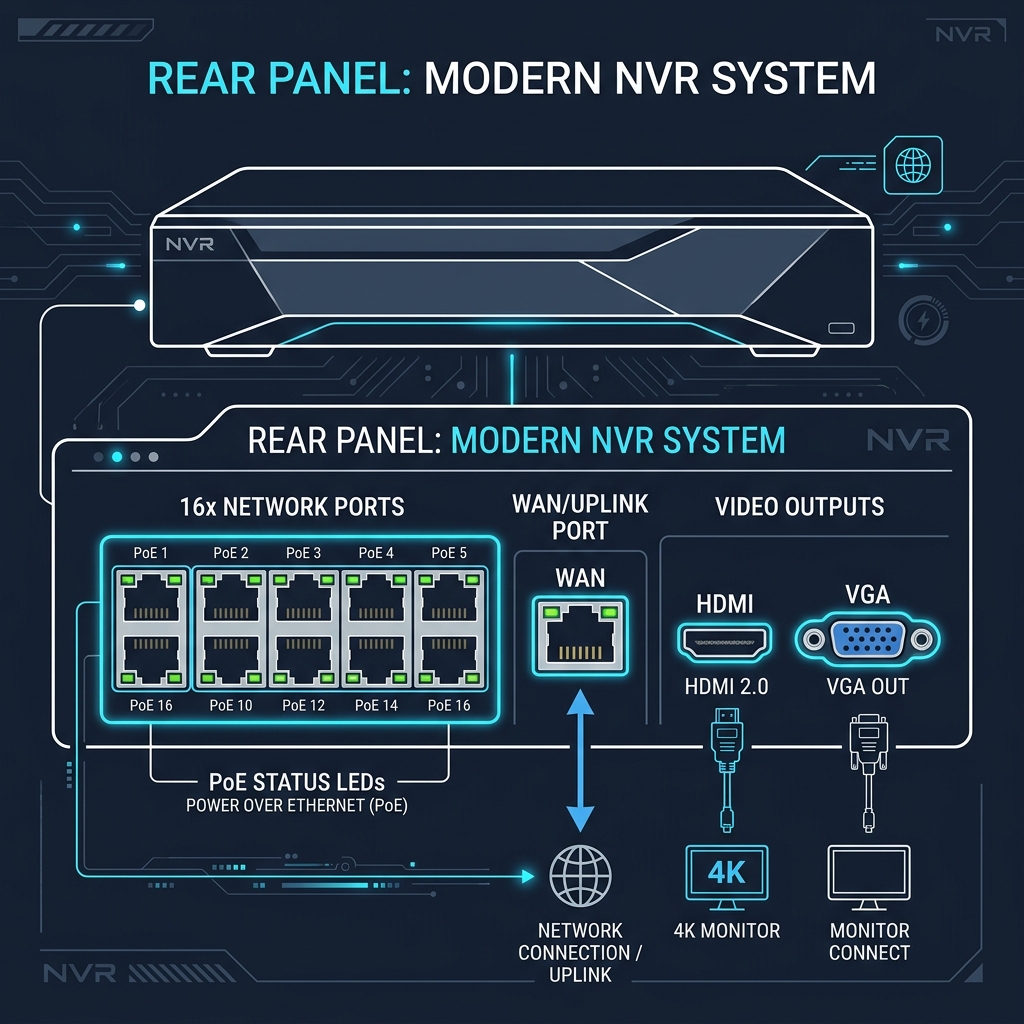
מכשיר ה-NVR הוא הלב של המערכת. הוא מרכז את כל שידורי המצלמות,מקליט לדיסק הקשיח ומאפשר צפייה מקומית ומרחוק. לפני שמתקינים — חייבים להכיר כל חיבור בגב המכשיר.
רכיבים וממשקים בגב ה-NVR
1. פורטי PoE מובנים (Power over Ethernet)
זהוהיתרון הגדול ביותרשל NVR מול DVR. כל פורט PoE מספק למצלמה:
מתח חשמלי:48V DC שמומר במצלמה לרמת מתח הנדרשת
חיבור תקשורת:קצב של עד 100Mbps ≡ לוידאו 4K ב-H.265+
כבל יחיד:אין צורך בספק כוח נפרד לכל מצלמה — זה חוסך זמן,כסף וסיבוכים
2. פורט LAN / WAN
פורט רשת יחיד שמחבר את ה-NVRלנתב הביתי— לצורך חיבור לאינטרנט,ענן P2P וגישה מרחוק. חבר אותו לנתב עם כבל רשת קצר (Patch Cord).
3. דיסק קשיח פנימי (HDD)
מערכת הקלטה עובדת 24 שעות ביממה,7 ימים בשבוע — זה דורש דיסקייעודי לעבודה רציפה:
מותג
דגם
מה שמייחד אותו
Western Digital
WD Purple
מיועד ל-24/7,תומך בעד 64 מצלמות,אחריות 3 שנים
Seagate
SkyHawk
אופטימיזציה לכתיבה רציפה,תומך ב-AllFrame AI
⚠️
אל תשתמש בדיסק רגיל:דיסקי מחשב רגילים (WD Blue,Seagate Barracuda) לא מתוכננים לכתיבה רציפה. הם יתקלקלו תוך 3–6 חודשים במערכת הקלטה וישאירו את הלקוח ללא הקלטות.
4. יציאות וידאו (HDMI & VGA)
חיבור ישיר למסך טלוויזיה (HDMI) או מוניטור ישן (VGA) לצורךשליטה מקומיתעם עכבר USB. כאן מגדירים את כל הגדרות ה-NVR,צופים בהקלטות ומנהלים את המערכת.
הגענו לחלק המעשי — זה הרגע שבו הציוד יוצא מהקופסאות ומתחברים לאספקת חשמל. לפי הסדר הנכון.
שלבי ההרכבה הפיזית — לפי הסדר
התקנת הדיסק הקשיח (HDD)
פתח את 4 הברגים של מארז ה-NVR והסר מכסה עליון. חבר כבל SATA נתונים וכבל מתח מהלוח הפנימי אל הדיסק. הברג את הדיסק לתחתית עם הברגים המצורפים. סגור את המכסה.לעולם אל תדליק NVR עם HDD לא מוברג — רטט ישמיד את הדיסק.
חיבור המצלמות לפורטי PoE
חבר כבל CAT6 מכל מצלמה לאחד מפורטי ה-PoE בגב ה-NVR. אין צורך בחיבור חשמל נפרד — ה-PoE יספק מתח אוטומטית. כשתדליק,הלד של ה-PoE יידלק.
חיבור לנתב הביתי (WAN)
חבר כבל רשת קצר (Patch Cord) מפורט ה-LAN/WAN של ה-NVR לאחד מפורטי ה-LAN של נתב הלקוח. זה החיבור שייתן גישה לאינטרנט ולענן.
חיבור מסך ועכבר
חבר כבל HDMI ממסך/טלוויזיה ל-NVR. חבר עכבר USB לפורט USB בחזית או גב המכשיר. בלי עכבר לא ניתן לנהל את ה-NVR.
הדלקה ראשונית ו-Setup Wizard
חבר את ספק הכוח המקורי. ה-NVR יידלק עם לוגו VICOM ויפתחSetup Wizard. קבע:סיסמת Admin חזקה (8+ תווים,אות גדולה + מספר),שפה עברית,תאריך ושעה נכונים. שמור את הסיסמה — בלעדיה לא ניתן לאפס ללא פנייה לתמיכה.
⚠️
שכח את הסיסמה = כאב ראש גדול.תמיד רשום את סיסמת ה-Admin של הלקוח ב-2 מקומות — נייר בתוך ארון הציוד + גיבוי דיגיטלי. ממליצים לרשום גם על מדבקה מוצמדת ל-NVR עצמו.
פרוטוקולP2P (Peer-to-Peer)הוא הדרך הקלה ביותר לחבר את המערכת לאינטרנט —ללא צורך בהגדרת Port Forwardingבנתב,מה שהיה מסובך ולא בטוח.
איך P2P עובד?
ה-NVR יוצר חיבור יוצא לשרתי הענן של VICOM. האפליקציה בטלפון מתחברת לאותם שרתים. השרתים מחברים ביניהם. כתוצאה — הלקוח רואה את המצלמות מכל מקום בעולם ללא כל הגדרת ראוטר.
שלבי הגדרת הענן
כנס להגדרות רשת ב-NVR
לחץ ימני על המסך הראשי → הגדרות (Settings) → רשת (Network) → TCP/IP.
קבלת הגדרות רשת מהנתב
סמן DHCP ולחץ "Apply" — המכשיר יקבל כתובת IP,DNS ו-Gateway מהנתב אוטומטית. ודא שה-NVR מקבל כתובת IP תקינה (בטווח הנתב). אחרי שזה עובד — הפוך ל-Static IP כדי שהכתובת לא תשתנה.
המתן כ-30–90 שניות. הסטטוס יהפוך מ-"OFFLINE" ל-"ONLINE"עם אינדיקטור ירוק. בשלב זה המכשיר רשום בשרתי VICOM ומוכן לחיבור אפליקציה.
⚠️
אם הסטטוס נשאר OFFLINE: 1. בדוק כבל רשת בין NVR לנתב (לד ירוק בפורט?) 2. וודא שיש אינטרנט בנתב (נסה מהמחשב) 3. בדוק שה-DNS מוגדר כ-8.8.8.8(Google) או1.1.1.1(Cloudflare) 4. הפעל מחדש את ה-NVR
שיעור 3.4 — חיבור לאפליקציה בטלפון הנייד (BitVision & V247)
⏱ 30 דקות קריאה🎯 רמת קושי:קל עד בינוני
לאחר שהגדרת את חיבור ה-P2P ב-NVR וסטטוס המכשיר מראהONLINE,הגיע השלב לחבר את המערכת לטלפון הנייד של הלקוח. מצלמות ומכשירי VICOM תומכים בשתי אפליקציות רשמיות מרכזיות המבוססות על שרתי ענן מהירים:BitVision(הנפוצה ביותר) ו-V247(המותאמת לקושחות החדשות ביותר).
שלב 1:הורדה והתקנה של האפליקציה (Download & Install)
הנחה את הלקוח להוריד את האפליקציה המתאימה לנייד שלו:
במכשירי Android:יש להיכנס לחנות Google Play,לחפש "BitVision" או "V247" ולהתקין.
במכשירי iOS (iPhone):יש להיכנס ל-App Store,לחפש "BitVision" או "V247" ולהוריד.
שלב 2:פתיחת חשבון משתמש חדש והרשמה (Registration)
הרשמה ראשונית
פתח את האפליקציה ולחץ עלRegister (הרשמה).
בחירת מדינה והסכם תנאים
בחר במדינת ישראל (Israel) / אזור מגורים,וקרא ואשר את הסכם תנאי השירות ומדיניות הפרטיות.
הזנת אימייל וקביעת סיסמה
הזן כתובת דוא"ל פעילה (או מספר טלפון בהתאם לגרסה). קבע סיסמה מאובטחת לחשבון המשתמש ואשר אותה.
קוד אימות (Verification Code)
לחץ על כפתורGet Verification Code (קבל קוד אימות). קוד בן 4 או 6 ספרות יישלח לתיבת המייל. הזן את הקוד שהתקבל בתוך 120 שניות ולחץ עלDoneלסיום תהליך ההרשמה.
שלב 3:הוספת ה-NVR לחשבון וסריקת ברקוד (Add Device via QR)
לאחר ההתחברות לחשבון באפליקציה,יש לקשר את ה-NVR באופן הבא:
הוספת מכשיר חדש
לחץ על כפתור ה-+בפינה הימנית או השמאלית העליונה באפליקציה,ובחר באפשרותAdd Device (הוסף מכשיר).
סריקת קוד QR / מספר סידורי (SN Add)
בחר בשיטה המומלצת:SN Add (הוספת מספר סידורי). מצלמת הטלפון תיפתח. סרוק את קוד ה-QR המוצג על גבי מסך ה-NVR (תחת תפריט הגדרות רשת ← ענן P2P) או סרוק את מדבקת הברקוד המודבקת פיזית על גבי מארז המכשיר. ניתן להזין את המספר הסידורי (SN) גם ידנית.
קוד אימות המוצר (CAPTCHA / Verification Code)
במהלך ההוספה,האפליקציה תדרוש להזין אתקוד אימות המוצר (Verification Code). קוד זה הוא קוד אבטחה ייחודי המודפס על גבי מדבקת המכשיר (לרוב תחת השםVerification Code / CAPTCHAבגב או בתחתית ה-NVR) או מוצג במסך הגדרות ה-P2P של המכשיר. שלב זה מונע מאנשים זרים לסרוק את הברקוד ולהתחבר למצלמות ללא אישור פיזי.
פרטי ה-NVR ושם משתמש
הזן שם מותאם אישית למערכת (למשל:"מצלמות בית"),והזן את שם המשתמש של ה-NVR (ברירת מחדל:admin) ואת הסיסמה הניהולית של ה-NVR שהגדרת באשף ההתקנה הראשוני.
ממשק הוספת מכשירים באפליקציה וסריקת QR ישירה
שלב 4:צפייה חיה וניווט במצלמות (Live View)
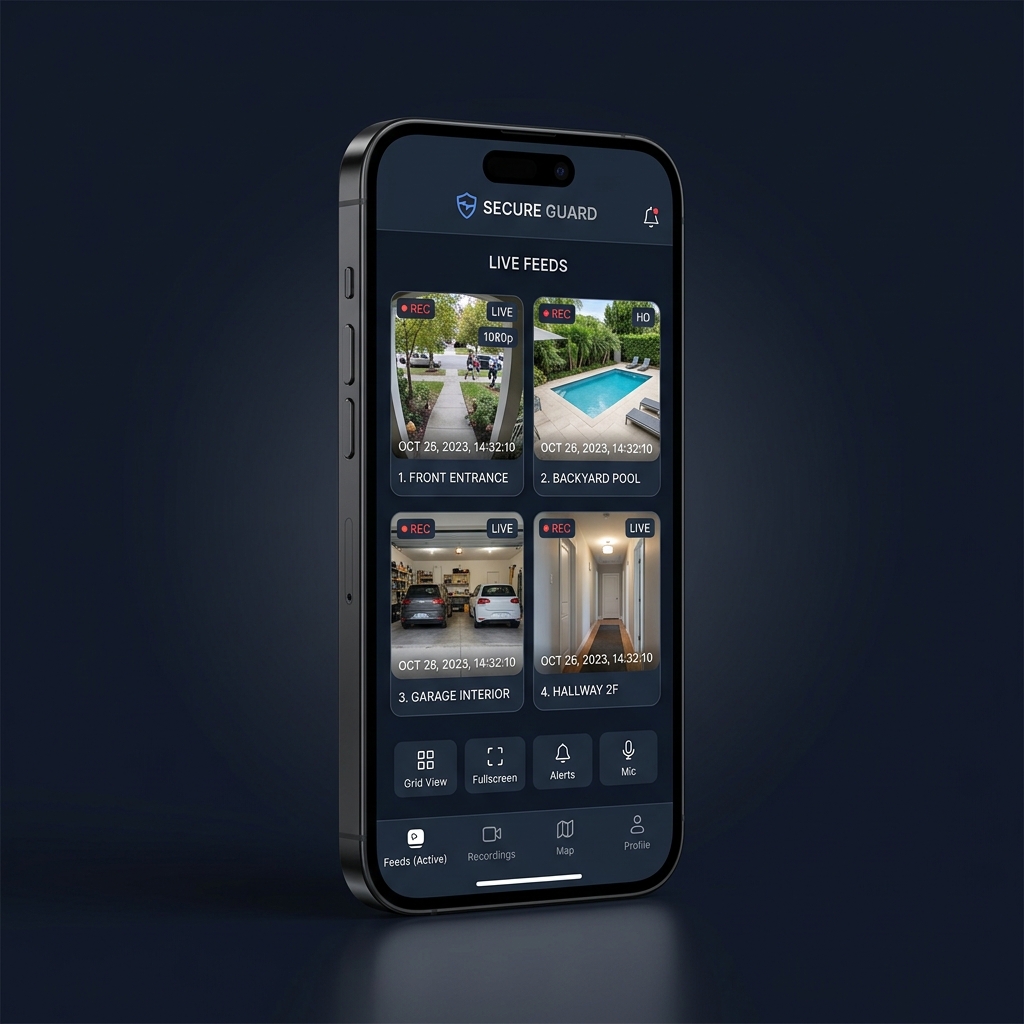
לאחר ההוספה,המכשיר יופיע ברשימת המכשירים של הלקוח. בלחיצה עליו תוכל לעבור למסך הצפייה החיה:
Main Stream vs. Sub Stream:כברירת מחדל,האפליקציה תיפתח במצבSub Stream(איכות זרם משנית) כדי לאפשר טעינה מהירה ולחסוך ברוחב פס ובחבילת גלישה סלולרית. במעבר לצפייה במצלמה בודדת,מומלץ להעביר לאיכותHD / Main Streamלקבלת הרזולוציה המלאה והמיועדת.
מצבי חלוקה:ניתן לבחור בין פריסת מסך של מצלמה 1,4 מצלמות,9 או 16 מצלמות במקביל על ידי החלקת האצבע או שימוש בכפתורי הפריסה בתחתית.
פקדים מובנים:שימוש בכפתורי המיקרופון (להאזנה או דיבור דו-כיווני במצלמות תומכות),כפתור המצלמה (לצילום מסך מהיר לגלריה בטלפון),וכפתור הסרטה (לשמירת סרטון ישירות לטלפון).
שלב 5:שחזור וצפייה בהקלטות מרחוק (Playback)
כדי לצפות בהקלטות שמורות הנמצאות בדיסק הקשיח של ה-NVR דרך האפליקציה:
היכנס למסך ה-Playback (נגן הקלטות)באפליקציה.
בחר במצלמה או בערוץ הרלוונטי לצפייה.
לחץ על סמללוח השנה (Date)ובחר את התאריך המבוקש. ימים שיש בהם הקלטות יסומנו בנקודה או צבע שונה.
גרור אתציר הזמן (Timeline)המוצג בתחתית כדי לקבוע את שעת השידור. ניתן להרחיב את ציר הזמן עם שתי אצבעות לרזולוציה של דקות.
השתמש במחוון המהירויות לניגון מהיר (עד פי 16) או סינון אירועים (חיפוש הקלטות לפי גילוי תנועה או אירוע חכם בלבד לחיסכון בזמן).
🔐
מה לעשות במקרה של שכחת סיסמה באפליקציה? (Forgot Password)
אם הלקוח שכח את סיסמת הכניסה לחשבון שלו באפליקציית הנייד:
במסך הכניסה של האפליקציה,יש ללחוץ על קישורForgot Password (שכחתי סיסמה)המופיע מתחת לשדות ההתחברות.
קוד אימות זמני יישלח לכתובת המייל שנרשמה. בדוק גם את תיקיית הספאם/דואר זבל.
הזן את קוד האימות שהתקבל בתוך שדה האימות באפליקציה ולחץNext.
הגדר סיסמה חדשה לחשבון (על הסיסמה להכיל אותיות ומספרים,8-32 תווים),אשר אותה ולחץ עלConfirm. החשבון יתעדכן ותוכל להתחבר מחדש.
✅
לפני עזיבת בית הלקוח:ודא שהאפליקציה עובדת גם כאשר חיבור ה-WiFi בטלפון כבוי והלקוח מחובר לרשת הסלולרית (3G/4G/5G). בדיקה זו מאשרת שהגדרת ה-P2P והחיבור לאינטרנט החיצוני פועלים בצורה מלאה ומאובטחת.
כמתקין מקצועי,היכולת לאבחן ולפתור תקלות במהירות היא מה שבונה מוניטין. לקוח שמחכה 3 שעות לפתרון — לא ימליץ עליך. לקוח שקיבל פתרון תוך 10 דקות — ימליץ לכולם.
תקלה 1:מצלמה לא נדלקת (אין תמונה,אין IR)
🔴
הסימפטום:ערוץ שחור ב-NVR,מצלמה לא מופיעה ב-Search Tool,אין לד PoE ירוק בגב ה-NVR.
בדיקה שיטתית (מהסוף להתחלה):
שלול בעיית מצלמה
חבר את המצלמה ישירות ל-NVR עם Patch Cord קצר ותקין. אם נדלקת — הבעיה בכבל הארוך.
בדוק את הכבל הארוך
לחץ מחדש את שני קצות ה-RJ45. בדוק עם טסטר. אם יש פין שבור — לחץ קונקטור חדש.
בדוק את פורט ה-PoE ב-NVR
חבר את אותה מצלמה לפורט PoE אחר. אם עלתה — הפורט הקודם פגום (נדיר אך קורה).
תקלה 2:תמונה טובה ביום,מצלמה מתנתקת/מהבהבת בלילה
🔴
הסיבה הנפוצה ביותר:כבל CCA (אלומיניום) ולא נחושת מלאה. בלילה לדי ה-IR נדלקים ומכפילים את צריכת החשמל — ועל כבל CCA ארוך נוצר מפל מתח (Voltage Drop) שמנתק את המצלמה.
פתרון:החלף כבל ל-CAT6 Full Copper. בינתיים — חבר מזין PoE חיצוני (PoE Injector) בקצה הכבל הארוך.
תקלה 3:הודעת "IP Conflict" ברשת
שני מכשירים בעלי אותה כתובת IP — הרשת "מתבלבלת".
זיהוי המכשיר הבעייתי
הפעל Search Tool — המכשיר עם IP כפול יסומן באדום.
שנה כתובת
Modify IP → בחר כתובת פנויה (בדוק שהנתב לא מחלק אותה ב-DHCP) → Apply.
בוחן זה מסכם את כל החלק המעשי של התקנה וחומרה בקורס (מודול 2 ומודול 3). מעבר של בוחן זה בציון של 70% ומעלה הכרחי כדי לפתוח את מודול 4 ואת ממשק NVR 6.0 המתקדם.
בוחן מודולים 2-3
10 שאלות · ציון עובר 70% · ניתן לנסות שוב
1. מהו ההבדל העיקרי בתשתית בין מערכת DVR למערכת NVR?
2. מה תפקידם של פורטי ה-PoE בגב מכשיר ה-NVR מבית VICOM?
3. כיצד משפיע מעבר לפורמט דחיסה H.265+ על הדיסק הקשיח?
4. איזה סוג דיסק קשיח (HDD) חובה להתקין במכשירי NVR לעבודה יציבה?
5. לפי איזה תקן סידור גידים לוחצים את מחברי ה-RJ45 בישראל?
6. מהו כלי התוכנה (Search Tool) של VICOM המשמש למחשב?
7. מדוע מומלץ להגדיר כתובת IP סטטית (Static) למצלמות ברשת?
8. מה המשמעות שסטטוס ה-P2P (ענן) של ה-NVR מציג "ONLINE"?
9. כיצד מונעים מאנשים זרים לסרוק את הברקוד (QR) של ה-NVR ולהתחבר למצלמות הלקוח ב-BitVision?
10. כיצד פותרים תקלת "התנגשות IP" (IP Conflict) ברשת?
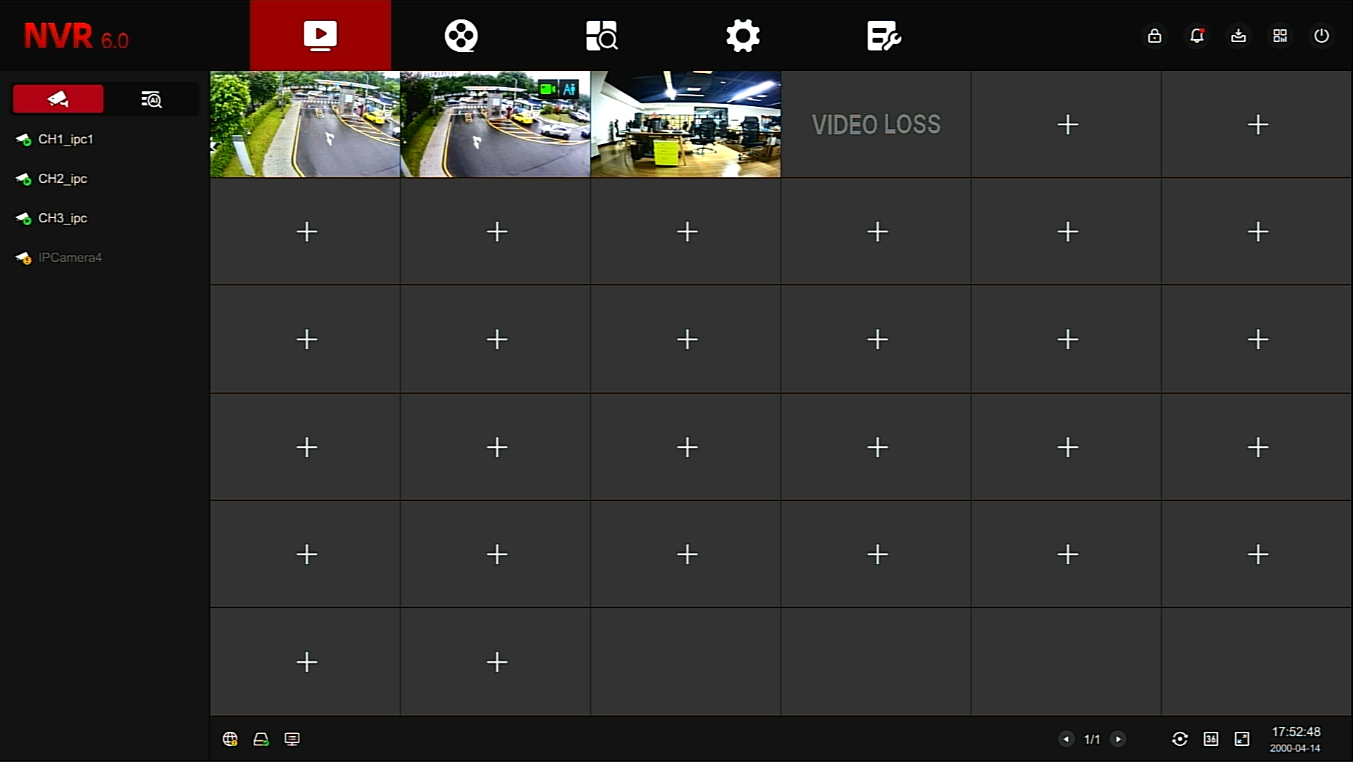
מערכתVICOM NVR 6.0מציגה חוויית משתמש חדשה לחלוטין. במקום תפריטי הקליינט המסורבלים מהעבר,ממשק הגרסה החדשה מבוסס עלעיצוב שטוח (Flat UI)המותאם לעבודה אינטואיטיבית ומספק תגובה מהירה במיוחד.
מאפייני הממשק החדש (Flat UI 6.0)
ביטול תפריט קליק-ימני מסורבל:כל הניווט מתבצע דרך סרגל עליון ראשי צף (שניתן להסתיר) המכיל גישה ישירה לכל חלקי המערכת.
סרגל קיצורי דרך מהיר:לחיצה על כל ערוץ מציגה תפריט קטן בתחתיתו המאפשר לבצע פעולות נפוצות כמו צילום מסך (Snapshot),הקלטה מיידית,שליטה במצלמות ממונעות (PTZ),זום דיגיטלי,והפעלה/כיבוי של שמע.
תצוגת מעקב מטרות (Target Tracking):אפשרות לראות בזמן אמת על גבי מסך התצוגה המקדימה את האובייקטים המזוהים (פנים,הולכי רגל,לוחיות רישוי) ואת התראות האנליטיקה ישירות.
מראה כללי של תפריט הבית השטוח במערכת VICOM 6.0
ניהול מצבי תצוגה מקדימה (Preview Layouts)
המערכת תומכת במגוון פריסות מסך בהתאם לצורך המבצעי של האתר:
סוג פריסה
מצבי חלוקה נתמכים
מקרה שימוש מומלץ
סטנדרטי (Widescreen 16:9)
1,2,4,6,8,9,10,16,25,36,64 חלונות
מצלמות חוץ ופנים כלליות ביחס מסך רגיל
מסדרון (Corridor Mode)
1,3,4,5,7,9,12,16 חלונות (לאורך)
מתאים למעברים צרים,כבישים,מסדרונות ארוכים או לאורך גדרות
מבנה תפריט תצוגה מקדימה ואפשרויות חלוקה מגוונות
סיור מותאם אישית (Custom Patrol)
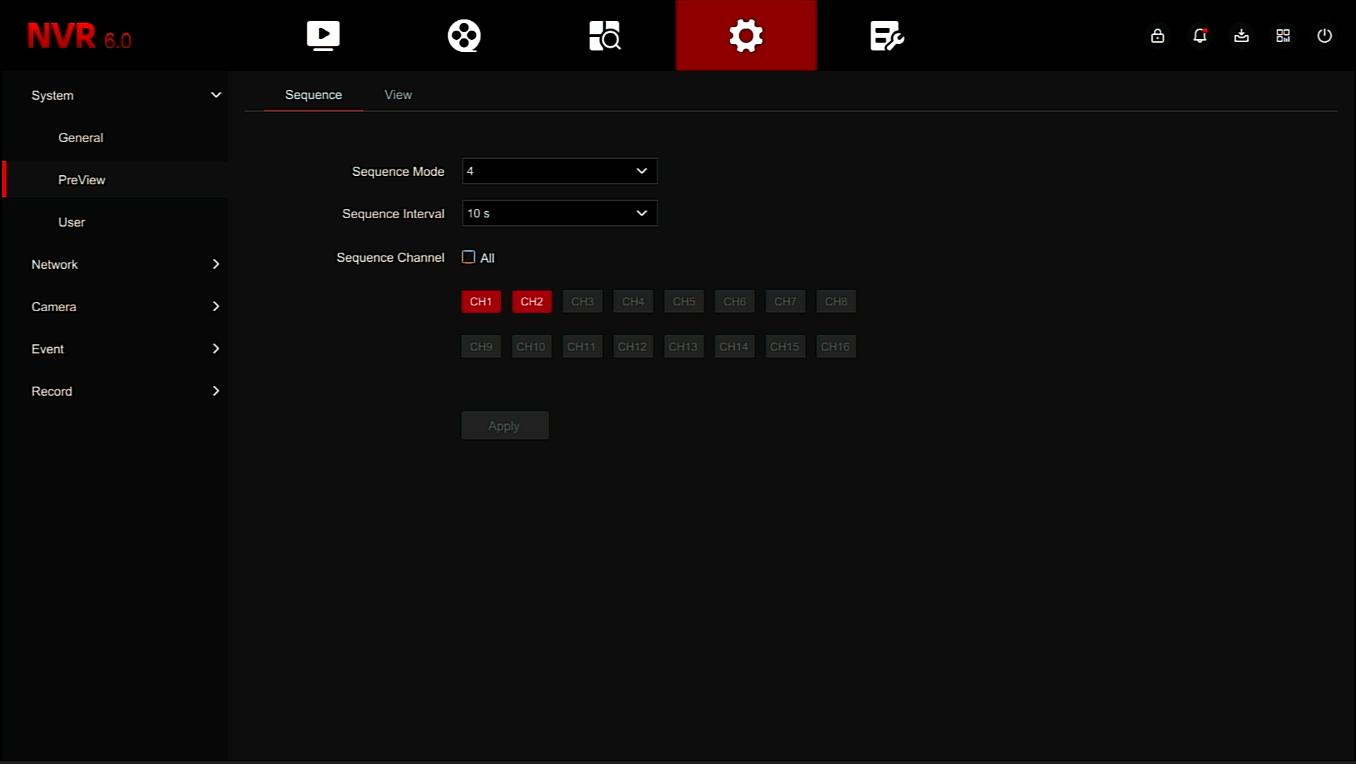
המערכת מאפשרת להגדיר סיור אוטומטי (Patrol) בין המצלמות השונות. ניתן לבחור אילו ערוצים ישתתפו בסיור ואיזה סוג פריסת מסך יוצג. זמן המעבר המינימלי בין הפריסות בסיור הוא5 שניותוהמקסימלי הוא255 שניות.
הגדרת רשימת ערוצים וזמני השהייה למחזור סיור המצלמות
💡
טיפ מעשי:מומלץ להפעיל את סיור המצלמות בעמדות שמירה שבהן המאבטח אינו שולט ידנית בעכבר,וכך הוא יכול לעקוב אחר כל המצלמות באתר בצורה מחזורית ללא צורך במספר רב של מסכים.
חיבור מצלמות ה-IP למכשיר ה-NVR מתבצע דרך תפריטChannel (ערוצים). בגרסה 6.0,תהליך ההוספה הפך לאוטומטי ומהיר בזכות פרוטוקולי הזיהוי המובנים.
שיטות להוספת מצלמות (IPCs)
1. הוספה בלחיצה אחת (One-Click Add)
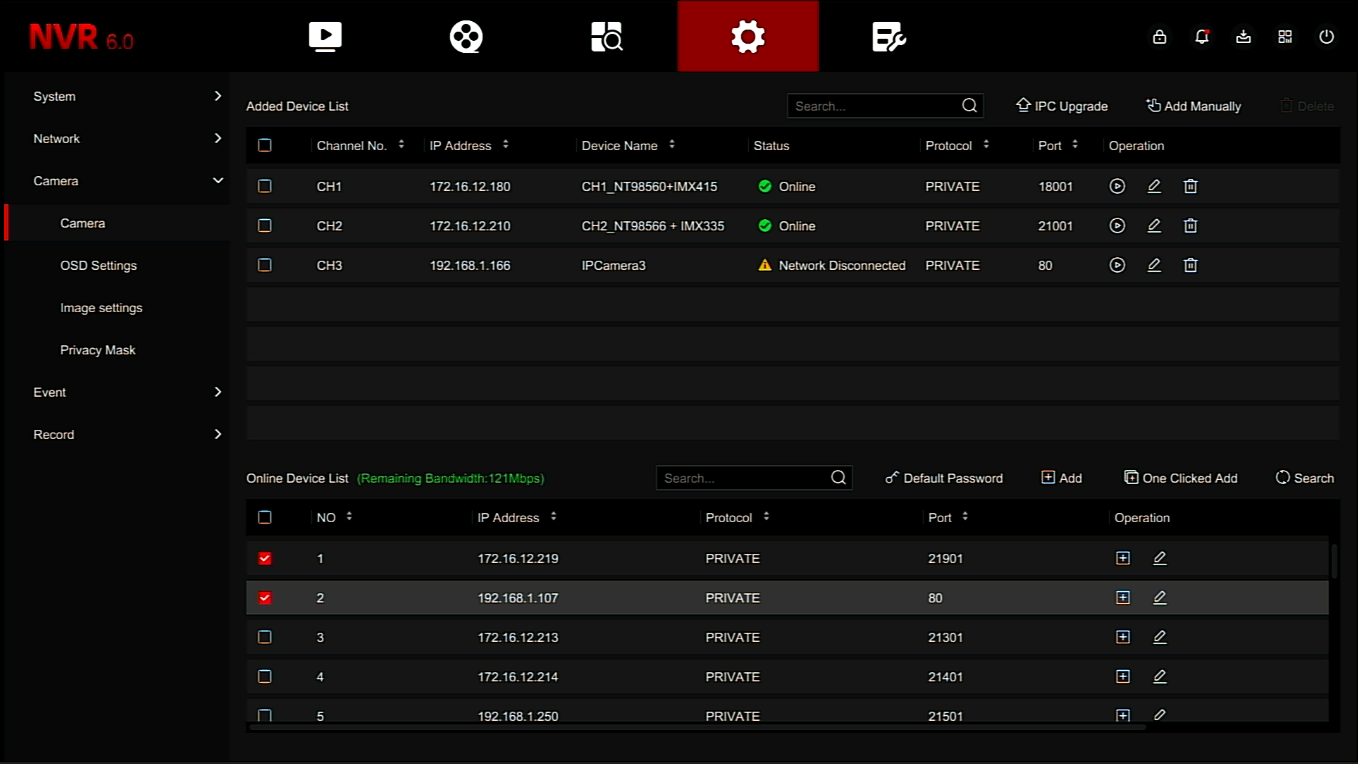
מיועד למצלמות VICOM המחוברות ישירות לפורטי ה-PoE של המכשיר או לאותו מתג (Switch) ברשת המקומית. המערכת מזהה אוטומטית את המצלמות (פרוטוקול פרטי),משנה להן את כתובת ה-IP כך שתתאים למקטע הרשת של ה-NVR,ומחברת אותן ישירות לערוצים פנויים ללא כל התערבות מצידך.
2. הוספה ידנית (Manual Add)
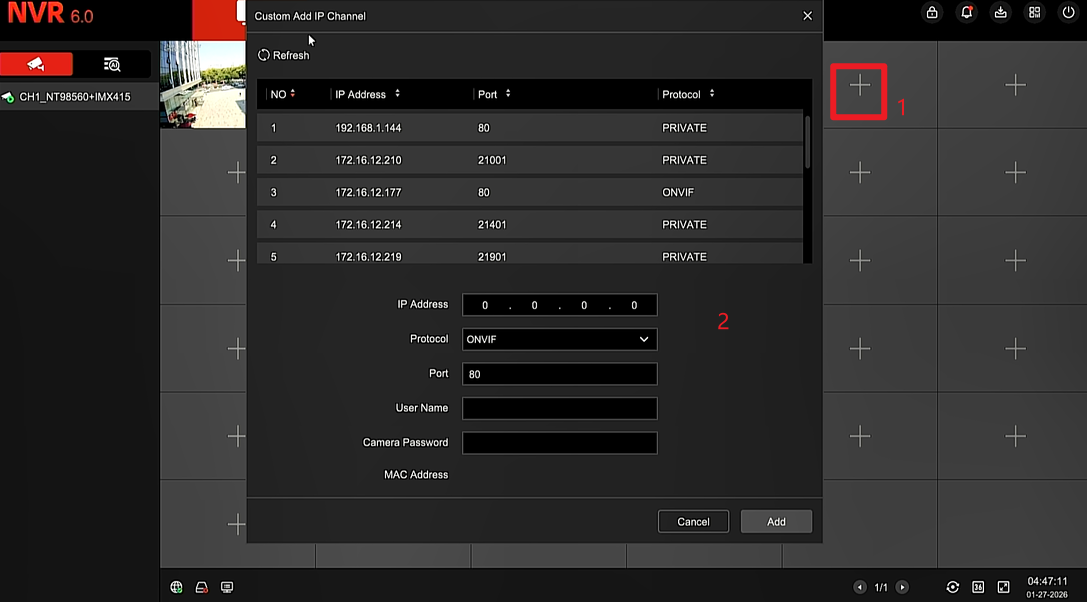
מיועד למצלמות של יצרנים אחרים התומכות בפרוטוקולONVIF,או מצלמות המותקנות ברשתות משנה נפרדות. בלחיצה על כפתור ה-"+" בתצוגה המקדימה או במסך הגדרות הערוץ,יפתח חלון הוספה ידנית המאפשר להקליד את כתובת ה-IP,פורט התקשורת,ושם המשתמש והסיסמה של המצלמה.
חלון הגדרות ערוצים המאפשר חיפוש מצלמות ברשת והוספה מהירה
מנגנון איתור שגיאות רשת וקונפליקטים (IP Conflict)
אחד החידושים בגרסה 6.0 הוא מנגנון מובנה המזהה קונפליקטים בכתובות IP. בעת סריקת הרשת או ניסיון חיבור המצלמה,אם קיים מכשיר אחר בעל אותה כתובת IP (כגון מחשב,מדפסת או מצלמה אחרת),המערכת תתריע מיד על גבי מסך הערוץ"IP Address Conflict"כדי למנוע ניתוקים פתאומיים.
חלון הוספה ידנית של מצלמות IP ברשת
זיכרון כתובות MAC לערוצי PoE (Plug & Play Optimization)
במערכות PoE NVR,הוספת מצלמה לפורט פיזי מקליטה אותה לאותו הערוץ. בגרסה 6.0 נוספה תכונתזיכרון כתובת MAC:המערכת שומרת את מזהה החומרה הייחודי של המצלמה. אם כתובת ה-IP של המצלמה משתנה מחוץ למערכת (למשל על ידי כלי הגדרה חיצוני),ה-NVR מזהה את המצלמה לפי ה-MAC שלה ומתחבר אליה מחדש אוטומטית ללא צורך בהגדרה מחדש!
⚠️
טיפ אבטחה קריטי:בעת חיבור מצלמת ONVIF מצד שלישי,הגדר סיסמת ברירת מחדל ייעודית למצלמות (Default Password) בהגדרות ה-NVR,כדי שהמערכת תזין אותה אוטומטית בעת זיהוי המצלמה. לעולם אל תשאיר את סיסמת המצלמה כ-adminאו ריקה!
אחסון וידאו ברזולוציות גבוהות (4K ומעלה) דורש תכנון נכון ושימוש במנגנונים חכמים. מערכת VICOM 6.0 משלבת ניהול אחסון מונע תקלות יחד עם גמישות הקלטה מירבית.
לוח זמני הקלטה משולב (Video Schedule)
המערכת מאפשרת להגדיר לכל ערוץ את סוגי ההקלטה לפי שעות וימים בשבוע:
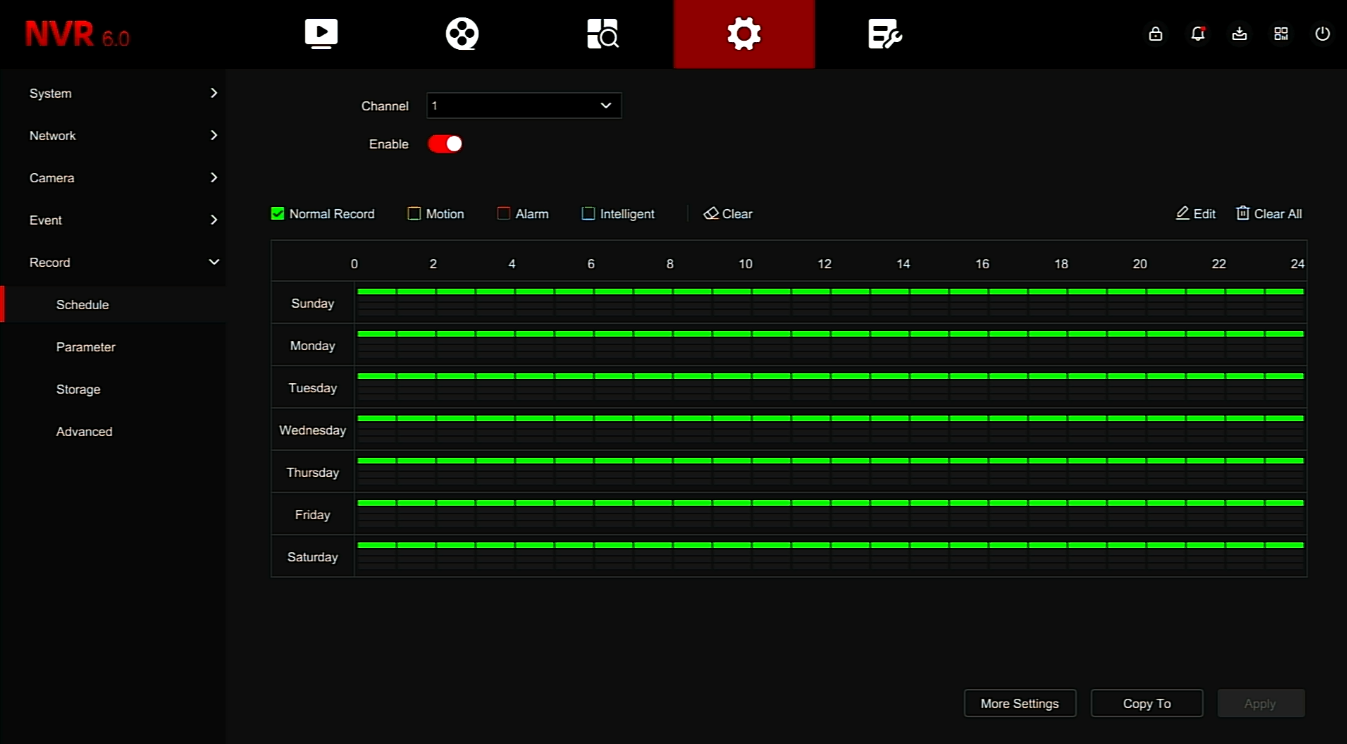
הקלטה רציפה (Continuous/Normal):הקלטה קבועה ללא הפסקה (צבע ירוק בלוח הזמנים).
הקלטת גילוי תנועה (Motion Detection):הקלטה המופעלת רק בעת זיהוי שינוי פיקסלים בתמונה (צבע צהוב).
הקלטת אזעקה (Alarm):מופעלת על ידי חיישנים פיזיים המחוברים לכניסות ה-Alarm של ה-NVR (צבע אדום).
הקלטת אירוע חכם (Intelligent Event):הקלטה המופעלת רק בעת הפעלת אנליטיקה מתקדמת כגון חציית קו או פלישה (צבע כחול).
ממשק הגדרת לוח זמני הקלטה לפי סוגי אירועים
שימור אורך חיי הדיסק הקשיח (HDD Hibernation)
מכשירי VICOM תומכים בטכנולוגייתHDD Hibernation (תרדמת דיסק). כאשר מותקנים מספר דיסקים קשיחים במערכת,דיסקים שאינם מיועדים להקלטה פעילה באותו הרגע נכנסים למצב שינה. המנוע מפסיק להסתובב,מה שמפחית את צריכת החשמל,מונע התחממות של המארז,ומאריך את חיי הדיסק הקשיח פי 2!
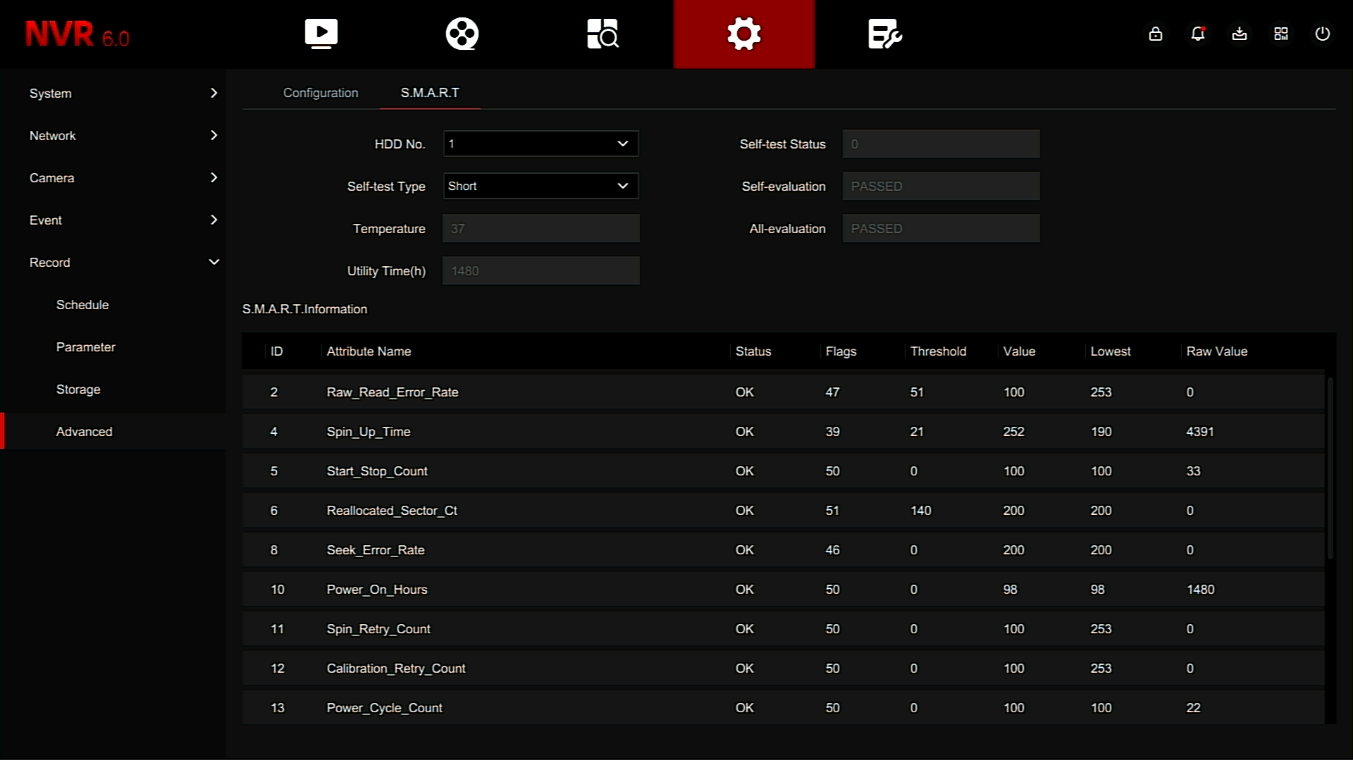
מערכת אבחון חומרה עצמית (S.M.A.R.T)
ראשי התיבות שלSelf-Monitoring Analysis and Reporting Technology. זוהי מערכת מובנית ב-NVR המנטרת את בריאות הדיסקים הקשיחים בזמן אמת. היא בודקת פרמטרים כמו טמפרטורה,שגיאות קריאה/כתיבה,וסקטורים פגומים (Bad Sectors).
אם אחד הפרמטרים חורג מהנורמה,ה-NVR יפעיל התראה קולית,ישלח מייל למתקין ויתריע על כך כדי שניתן יהיה להחליף את הדיסק לפני אובדן נתונים בפועל.
תפריט S.M.A.R.T המציג את מצב הדיסק ובריאותו
⚠️
חשוב מאוד:לצורך הקלטה יציבה,חובה להשתמש בדיסקים קשיחים ייעודיים למערכות הקלטה (כמו WD Purple או Seagate SkyHawk) התומכים בעבודה של 24/7 וטמפרטורות גבוהות,ולא בדיסקים של מחשבים אישיים רגילים (כמו WD Green/Blue).
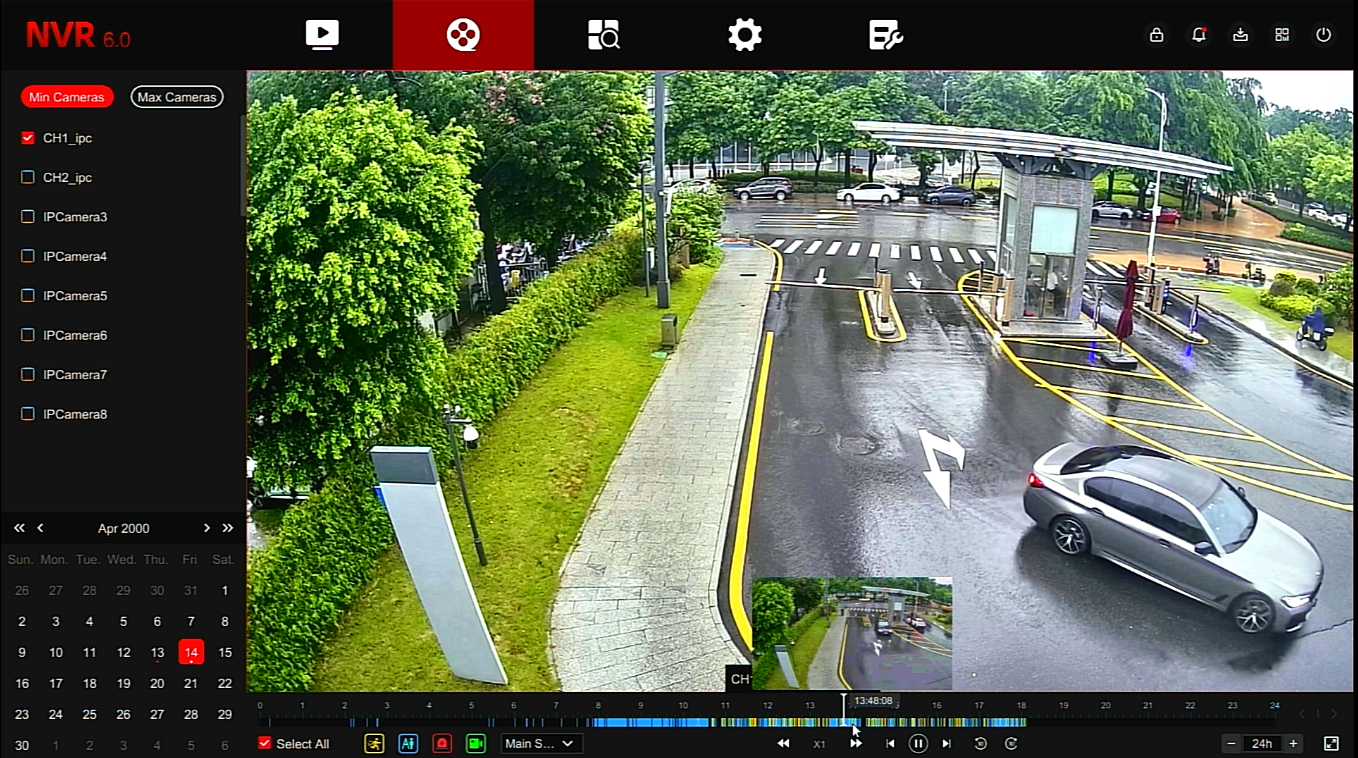
שחזור אירועים ואיתור סרטונים במערכת VICOM 6.0 מתבצע בצורה נוחה ויזואלית דרך מסךPlayback (שיחזור/ניגון). הממשק החדש מציג יכולות חיפוש מתקדמות לחיסכון בזמן.
תכונות מסך Playback (ניגון הקלטות)
סנכרון רב-ערוצי (Synchronous Playback):אפשרות לנגן בו-זמנית מספר מצלמות מאותה נקודת זמן,כדי לקבל תמונה רחבה של האירוע מזוויות שונות.
קוד צבעים לפי סוגי אירועים:ציר הזמן בתחתית המסך מציג צבעים ברורים (ירוק להקלטה רגילה,צהוב לתנועה,כחול לאירועים חכמים) המאפשרים לקפוץ ישירות לרגע הרלוונטי.
מהירות גמישה:הרצה קדימה במהירות של עדx16או הרצה איטית (Slow Motion) של עדx1/8,וכן מעבר פריים-אחר-פריים (Single Frame) לזיהוי רגע מדוייק.
מסך ניגון הקלטות עם ציר זמן צבעוני ופקדי שליטה נוחים
שימוש במערכת תיוג ויזואלית (Video Tagging)
כאשר מאתרים קטע וידאו חשוב במהלך הניגון,ניתן להשתמש בכפתורTag (תגית)בסרגל הנסתר. תיוג מאפשר להעניק שם לקטע (למשל:"פריקת סחורה" או "תאונה בחניון"). המערכת שומרת אוטומטית את 5 השניות שלפני התיוג ו-5 השניות שאחריו (סה"כ 10 שניות) כאירוע מועדף בזיכרון,כך שתוכל לגשת אליו ישירות בעתיד מתוך מסך החיפוש ללא צורך בסריקה מחדש של שעות הקלטה.
סרגל הפעולות הכולל תיוג אירועים,זום דיגיטלי,וחיתוך וידאו מהיר
עריכה ויצוא וידאו ל-USB (Backup)
המערכת כוללת כלי עריכה מובנה (Scissors) המאפשר לחתוך קטע וידאו מסוים ישירות מתוך ציר הזמן. לאחר סימון נקודת ההתחלה והסיום של האירוע,ניתן ללחוץ על כפתורExportכדי לייצא את הקובץ (וידאו + תמונת סטילס) ישירות לדיסק און קי המחובר לאחד מפורטי ה-USB של המכשיר. קובץ הנגן הייעודי מיוצא יחד עם הוידאו כדי לאפשר פלייבק בכל מחשב.
מכשירי VICOM משלבים מגוון שירותי רשת מתקדמים לניהול מרחוק,קבלת התראות ויכולת גישה ישירה לכל מצלמה גם ללא כתובת IP ציבורית.
טכנולוגיית מארח וירטואלי (Virtual Host)
מצלמות ה-IP המחוברות ישירות לפורטי ה-PoE של ה-NVR מבודדות מהרשת הביתית (הן מקבלות טווח כתובות פנימי סגור של ה-NVR,למשל192.168.188.X). המשמעות היא שלא ניתן לגשת לממשק האינטרנט של המצלמה ישירות מהמחשב בבית.
כדי לפתור זאת,VICOM כוללת את תכונתVirtual Host (מארח וירטואלי). כאשר היא מופעלת,ה-NVR יוצר קישור ניתוב פנימי. דפדפן המחשב יוכל לפתוח את דף ההגדרות של המצלמה דרך ה-IP של ה-NVR בתוספת פורט ייחודי. לדוגמה,אם ה-IP של ה-NVR הוא192.168.1.100,גישה למצלמה בערוץ 1 תתבצע דרךhttp://192.168.1.100:10001,וערוץ 5 דרךhttp://192.168.1.100:10005.
טבלת כתובות הקישור למצלמות ה-PoE באמצעות Virtual Host
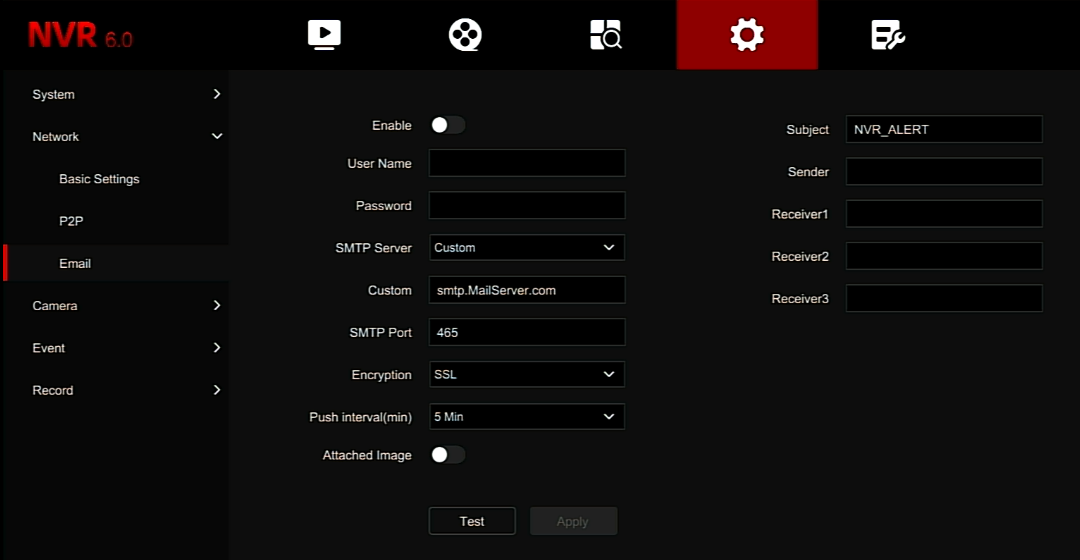
הגדרות שרת דואר אלקטרוני (SMTP Email Alerts)
ניתן להגדיר ל-NVR לשלוח התראות דוא"ל מידיות הכוללות תמונות סטילס בעת זיהוי אירועי אבטחה או תקלות. המערכת כוללת הגדרות מובנות מראש (Presets) לשרתים פופולריים כמו Gmail ו-Yahoo,והיא תומכת בפרוטוקולי אבטחה SSL/TLS.
ממשק הגדרת SMTP למשלוח מייל התראה מלווה בצילום מסך
פרוטוקול ניהול רשת פשוט (SNMP)
ה-NVR תומך ב-SNMP (גרסאות v1/v2/v3). שירות זה מאפשר לשלב את ה-NVR בתוכנות ניטור ארגוניות (כמו Zabbix או PRTG) לצורך מעקב רציף אחר ביצועי החומרה — עומס מעבד,תעבורת רשת,סטטוס דיסק קשיח,והפעלת התראות מערכת אוטומטיות.
💡
שימוש מומלץ ב-Virtual Host:השתמש ב-Virtual Host כאשר אתה נדרש לבצע הגדרות עדינות וספציפיות בתוך מצלמת ה-IP עצמה (כגון עדכון קושחה למצלמה או כוונון פרמטרי תמונה מתקדמים),הגדרות אשר אינן זמינות ישירות מתפריט ה-NVR הכללי.
⏱ 20 דקות קריאה🎯 שימוש באנליטיקה בסיסית ומצלמות מרתיעות
הדור החדש של מצלמות ה-IP של VICOM כולל יכולותהרתעה פעילה (Active Deterrence). המצלמה אינה משמשת רק ככלי פסיבי להקלטה אלא פועלת באופן יזום להרחקת פורצים.
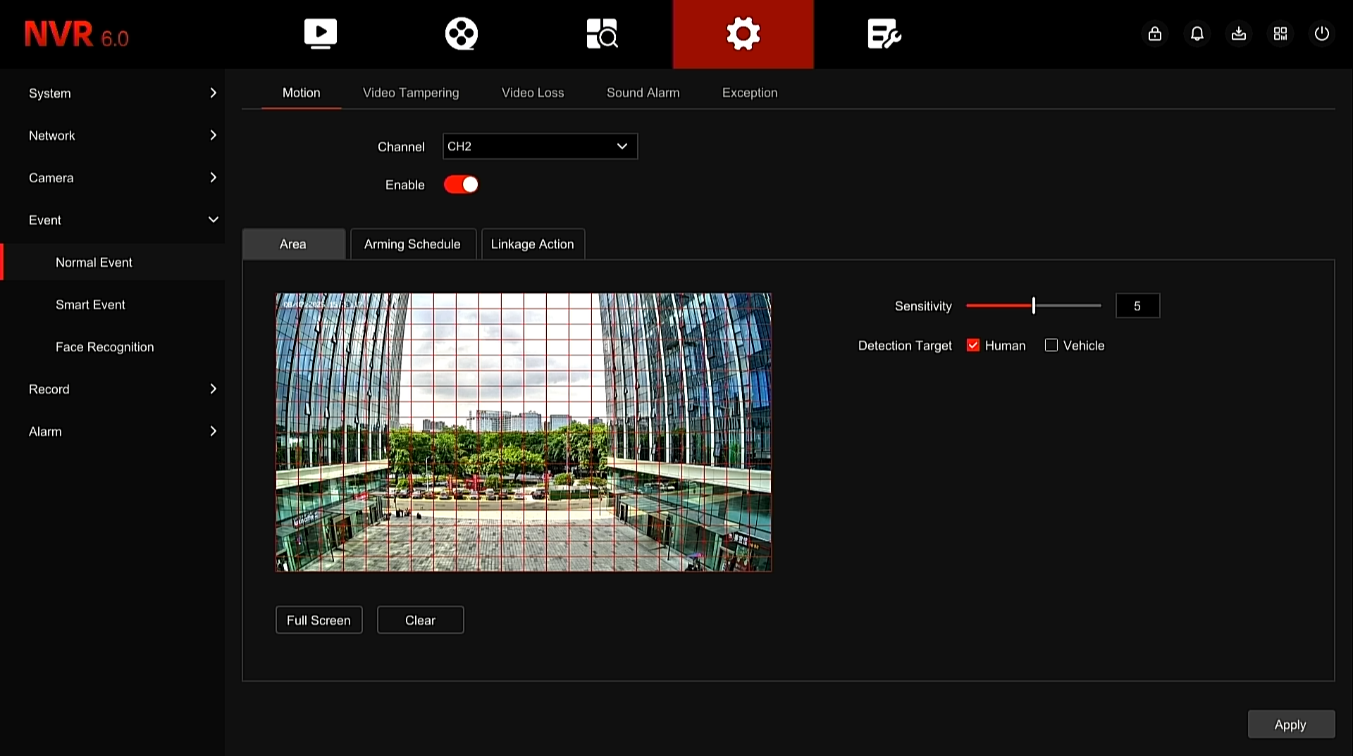
הגדרת גילוי תנועה חכם (Motion Detection)
גילוי תנועה מסורתי מבוסס על שינוי פיקסלים ויוצר אזעקות שווא רבות (חתולים,עלים נעים,גשם). בגרסה 6.0,המערכת משלבתסינון אדם/רכב (Human & Vehicle Classification). ניתן לסמן את תיבת הסינון,והמצלמה תפעיל התראות רק כאשר המנוע החכם מזהה צורה של אדם או של רכב במרחב המוגדר.
הגדרת אזור רגיש לגילוי תנועה ולוח זמנים משולב
הגדרת הרתעה פעילה (Active Deterrence Linkage)
בעת זיהוי אדם באזור המוגדר בשעות האסורות,המערכת מאפשרת לבצעצימוד (Linkage)למצלמות התומכות בהרתעה פעילה:
התראת אור (Strobe Light):הפעלת לדי אזהרה בצבע כחול-אדום מהבהבים במצלמה להרתעת החשוד.
התראה קולית (Voice Alarm):הפעלת רמקול המצלמה להשמעת סירנה או קובץ קול מוגדר מראש. המערכת תומכת בבחירת מספר סבבי ההשמעה (1 עד 20 סבבים,ברירת מחדל 3 פעמים).
הודעות מותאמות אישית:ניתן להעלות קובצי קול בשפות שונות או להשתמש בהתראות המובנות באנגלית (כמו "Warning,this is private property").
תפריט שליטה בהתראות קוליות ומספר סבבי ההשמעה במצלמה
✅
טיפ מהשטח:מומלץ מאוד להגדיר את תכונת ההרתעה הקולית והאורית רק בשעות הלילה המאוחרות (למשל מ-23:00 עד 06:00) כדי למנוע הטרדה של העוברים והשבים במהלך שעות היום הרגילות.
שיעור 5.2 — חציית קו ופלישה לשטח (Line Crossing & Intrusion)
⏱ 25 דקות קריאה🎯 מניעת חדירות לשטח
אחת האנליטיקות המבוקשות ביותר באתרי אבטחה היא שמירה על גבולות ושטחים סטריליים. המערכת מאפשרת להגדיר שני סוגי אירועים חכמים עיקריים לשם כך.
1. גילוי חציית קו (Line Crossing Detection)
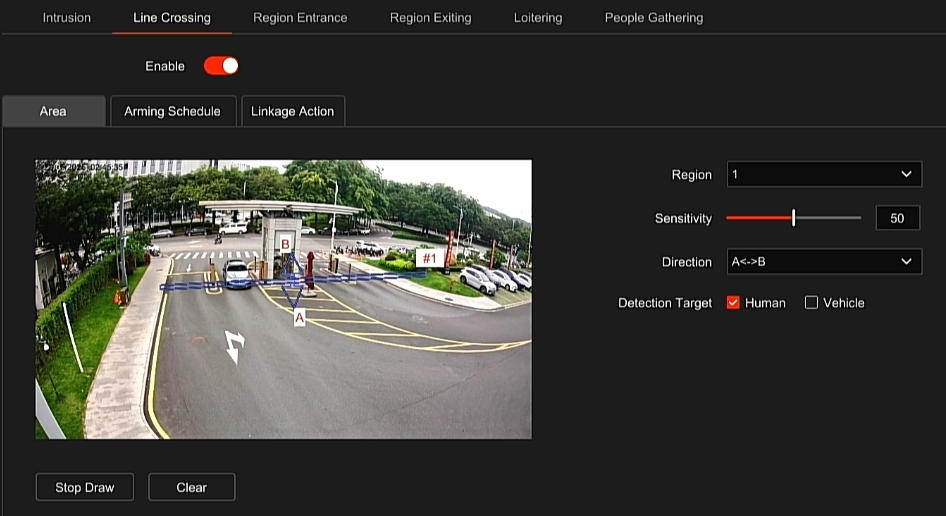
מיועד לזיהוי חציית גדר,חומה או גבול ספציפי. התהליך מתבצע על ידי ציור קו וירטואלי בעל 2 נקודות על גבי התמונה וקביעת כיוון החצייה:
A>B:התראה רק בעת מעבר מצד שמאל לימין (למשל:כניסה לתוך חצר).
Aהתראה רק בעת מעבר מצד ימין לשמאל (למשל:יציאה בלבד).
A<>B:התראה דו-כיוונית (כל מעבר של הקו יגרום לאזעקה).
ציור גבול חציית קו וירטואלי והגדרת כיוון גילוי
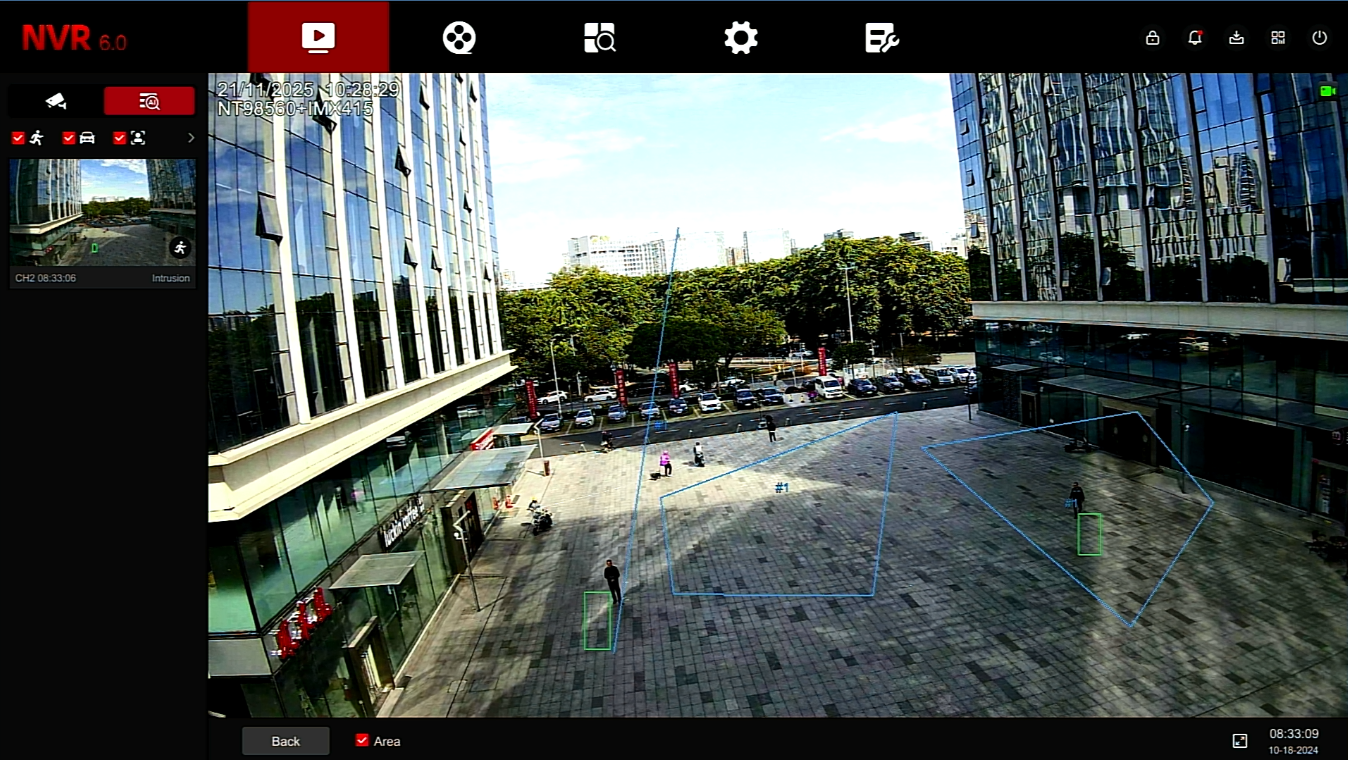
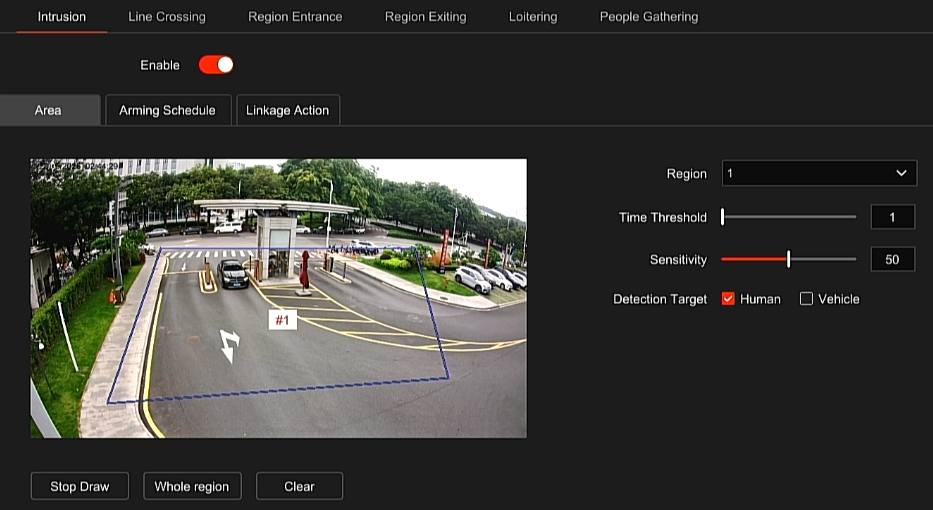
2. גילוי פלישה לשטח (Area Intrusion Detection)
מיועד לשמירה על שטח סטרילי (כגון שטח חניה פרטי,פיר מעלית או גינה פרטית). בהגדרות אלו מציירים פוליגון בעל 4 נקודות. ניתן לקבוע את רמת הרגישות (0 עד 100) ואת **זמן השהייה הנדרש להפעלה (Dwell Time)** של בין שניה אחת ל-10 שניות — כלומר,רק אדם ששוהה בתוך השטח המוגדר למשך יותר מהזמן שהוגדר יפעיל את האזעקה.
ציור שטח פלישה פוליגוני בעל 4 נקודות שליטה
פעולות צימוד (Linkage Methods) בעת אירוע חכם
בעת הפעלת גילוי חציית קו או פלישה,המערכת תומכת בביצוע הפעולות הבאות במקביל:
הצגת הערוץ ביוזמה על מסך מלא ב-NVR (Full Screen Pop-up).
מכשירי VICOM משלבים כלים מתקדמים למטרות ניהול עסקי ובקרה עירונית,המאפשרים לנתח תנועה של הולכי רגל ורכבים.
ספירת חציות קו (Line Crossing Count)
אנליטיקה זו מאפשרת לספור כמה הולכי רגל או רכבים עברו בקו מסוים,ומחלקת אותם ל-נכנסים (Enter)ו-יוצאים (Exit).
מאפיינים עיקריים:
סינון מטרות:המערכת מזהה ומפרידה את נתוני הספירה של בני אדם מנתוני הספירה של כלי רכב.
איפוס נתונים מתוזמן (Timed Reset):ניתן להגדיר איפוס אוטומטי של המונים בכל חצות,בכל יום ראשון,או בראשון לכל חודש.
הצגת OSD (על גבי המסך):המערכת מציגה את מספרי הספירה העדכניים ישירות על מסך התצוגה המקדימה בשידור חי.
תצוגה מקדימה של נתוני ספירת כניסות ויציאות וזיהוי מטרות
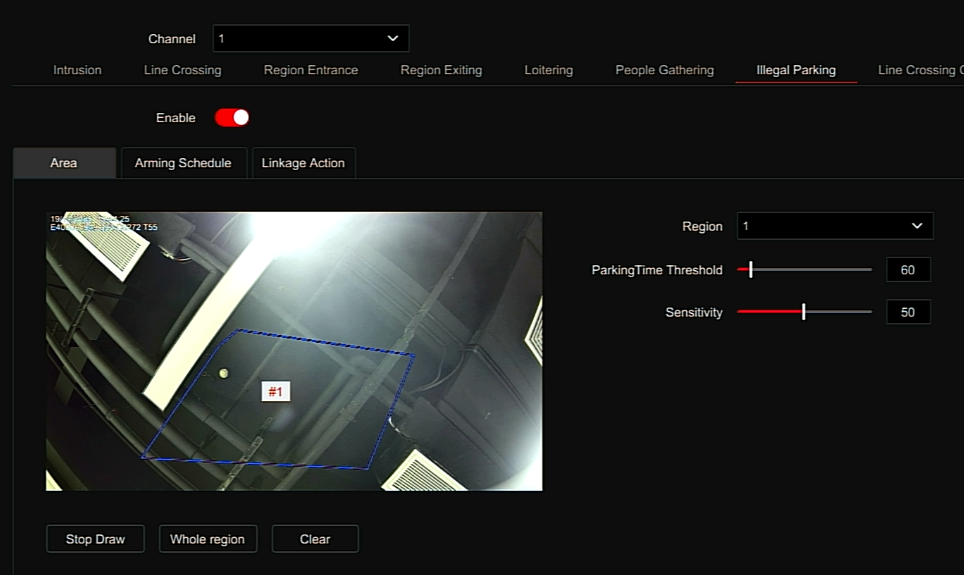
גילוי חניה אסורה (Illegal Parking Detection)
אנליטיקה המיועדת למניעת חסימת נתיבי חירום,שערי חניה,או שטחי פריקה וטעינה. המתקין מצייר אזור מוגדר וקובעזמן חניה מקסימלי מותר (Illegal Parking Duration)של בין 0 ל-600 שניות.
אם כלי רכב נכנס לאזור המוגדר ועוצר בו למשך זמן העולה על הסף שהוגדר,המערכת תזהה זאת כחניה אסורה ותפעיל התראות דחיפה מידיות.
ציור אזור אסור לעצירה וחניה של כלי רכב
הפקת דוחות סטטיסטיים
המערכת מאפשרת להפיק דוחות ספירה מפורטים. ניתן לסנן את הנתונים לפי ערוצים,זמנים (יומי,שבועי,חודשי,שנתי),וסוגי מטרות. הנתונים מוצגים בגרפים צבעוניים (Bar Charts) או ברשימות ערכים,וניתן לייצא אותם כקובץ אקסל ישירות ל-USB.
שיעור 5.4 — זיהוי וזיהוי פנים מתקדם (Face Recognition & Search)
⏱ 30 דקות קריאה🎯 זיהוי ביומטרי חכם
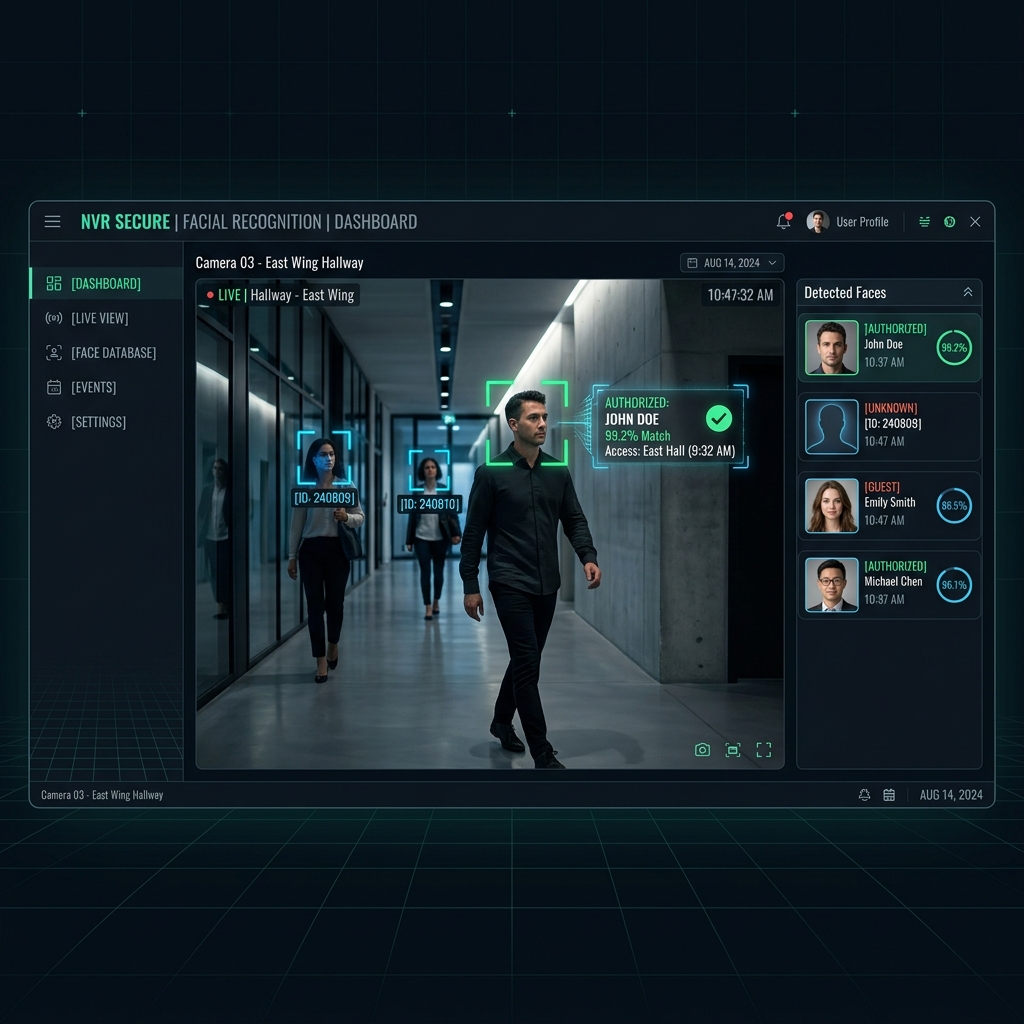
מכשירי VICOM AI NVR תומכים בבניית מאגר פנים מלא והשוואת פנים בזמן אמת. תכונה זו מאפשרת לזהות עובדים מורשים,לזהות לקוחות מועדפים,או להתריע על כניסת אנשים לא רצויים.
יצירת מאגר תמונות פנים (Face Database)
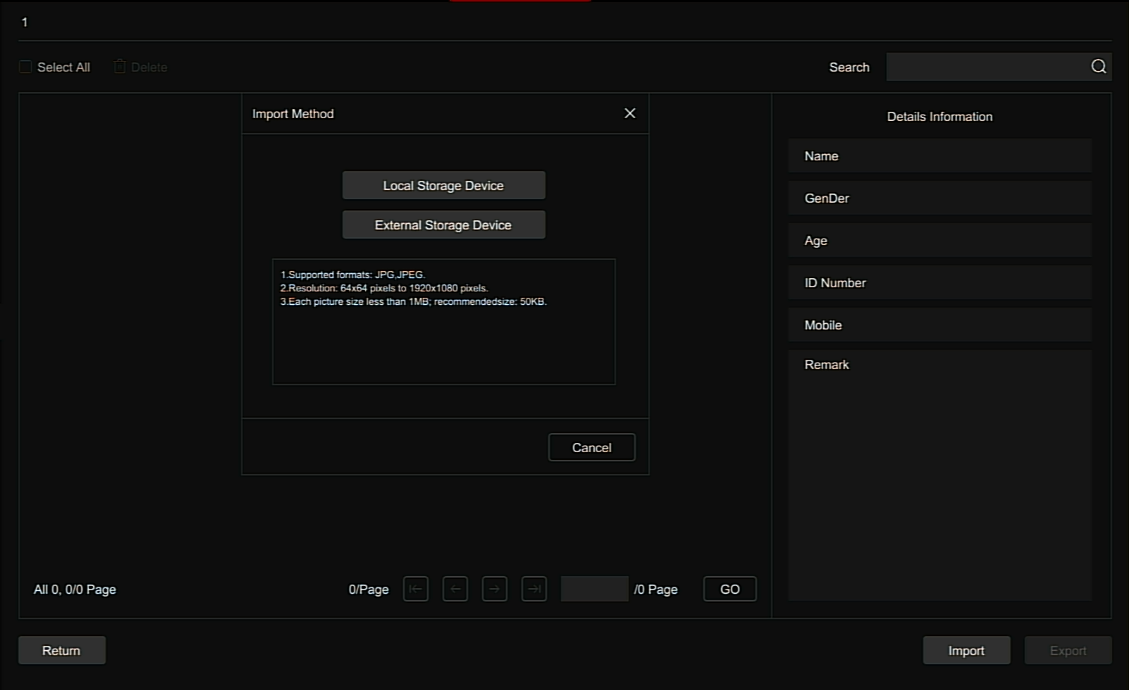
ניתן להקים ב-NVR עד16 מאגרי תמונות נפרדים(למשל:"מורשי כניסה","רשימה שחורה","אורחי משרד"). הזיכרון המקסימלי של המכשיר תומך באחסון של עד5,000 תמונות פניםבמצטבר. העלאת תמונות הפנים מתבצעת בשני אופנים:
ייבוא תמונות מוכנות (קבצי JPG/JPEG עד 1MB) באמצעות התקן USB.
לכידת פנים ישירות מתוך סרטון ההקלטה של המצלמה ושמירתן במאגר.
ממשק ניהול והעלאת תמונות למאגר הפנים הביומטרי של המכשיר
הגדרת תהליך ההשוואה (Face Comparison Setup)
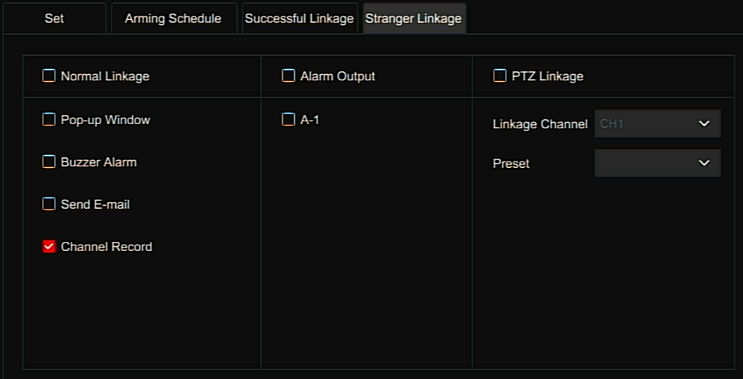
לאחר הקמת המאגר,ניתן להפעיל את מנגנון ההשוואה ולקבוע את **סף הדמיון הנדרש (Similarity Threshold)**. סף ברירת המחדל המומלץ הוא **80%**. המערכת תומכת בשני סוגי התראות עצמאיים:
התאמה מוצלחת (Successful Comparison):הפעלת התראה או פתיחת דלת/שער כאשר הפנים המצולמות מזוהות במאגר המורשים.
זיהוי זר (Stranger Alarm):הפעלת אזעקה כאשר מזוהים פנים אנושיות,אך הן אינן מופיעות באף אחד ממאגרי המערכת (מצוין לשמירת שטחים סטריליים בלילה).
הגדרת סף התאמה והפעולות הנלוות בעת זיהוי פנים מוצלח או זיהוי זר
חיפוש פנים לפי תמונה (Search by Image)
אחד הכלים החזקים ביותר לפתרון תעלומות בשטח. אם אירעה גניבה וקיימת תמונה של החשוד,ניתן להטעין אותה למכשיר דרך USB. המערכת תסרוק את כל היסטוריית ההקלטות ותוך שניות תציג את כל רגעי הווידאו שבהם אותו אדם נצפה בערוצים השונים,מסודרים לפי תאריכים ושעות.
⚠️
דרישת חומרה קריטית:לצורך ביצוע זיהוי פנים,יש לחבר את ה-NVR למצלמת IP (IPC) התומכת ברמת החומרה בתכונת Face Detection (גילוי פנים),המאפשרת למצלמה לחתוך את אזור הפנים ולשלוח אותו לעיבוד והשוואה ב-NVR.
שיעור 5.5 — זיהוי לוחיות רישוי LPR (License Plate Recognition)
⏱ 25 דקות קריאה🎯 בקרת כניסת כלי רכב
מערכות VICOM כוללות יכולות זיהוי ופענוח לוחיות רישוי של כלי רכב (LPR - License Plate Recognition),המאפשרות בקרת כניסה אוטומטית לחניונים ושערים ללא צורך בשומר פיזי.
שלבי הגדרת מערכת LPR
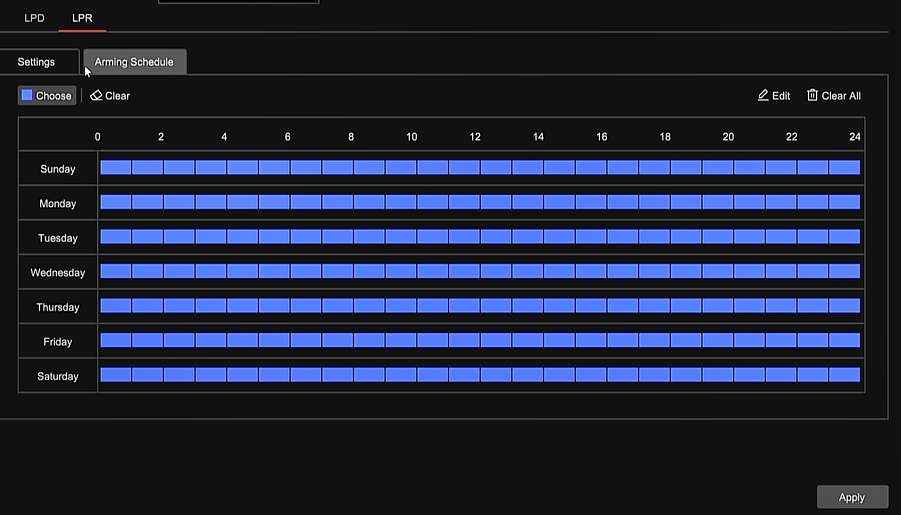
הפעלת זיהוי לוחיות רישוי (License Plate Detection)
כנס לתפריט Event ← Smart ← בחר ערוץ מתאים ← הפעל את מתג ה-LPR. דרישת חובה:מצלמה ייעודית ממוקמת בגובה ובזווית המכוונת ישירות לאזור נסיעת כלי הרכב.
ציור אזור הזיהוי (Detection Zone)
צייר את האזור הווירטואלי בתמונה שבו רכבים חולפים. המערכת תתמקד בלוחיות רישוי המופיעות רק בתוך שטח זה כדי למנוע אזעקות שווא מרחובות סמוכים.
הגדרת רשימות כלי רכב (Plate Lists)
הקם את מאגרי מספרי הרישוי במערכת. המערכת מחלקת את הרכבים לשלוש קטגוריות עיקריות:רשימה לבנה (Whitelist)לרכבים מורשים,רשימה שחורה (Blacklist)לרכבים חסומים,ו-רשימה לא מוכרת (Unknown List).
צימוד פעולות והגדרת מדינה
בחר את מדינת היעד לפענוח (ישראל / אירופה) לצורך התאמת מנוע ה-OCR לפורמט הלוחיות. הגדר פעולת צימוד לכל רשימה:לדוגמה,זיהוי מספר מהרשימה הלבנה יפעיל ממסר (Relay Out) לפתיחת שער החניה,בעוד מספר מהרשימה השחורה יפעיל זמזם אזהרה.
מסך הגדרת זיהוי לוחיות רישוי,בחירת מדינה ופעולות ממסר לפתיחת שערים
חיפוש ואחזור לוחיות רישוי (Plate Search)
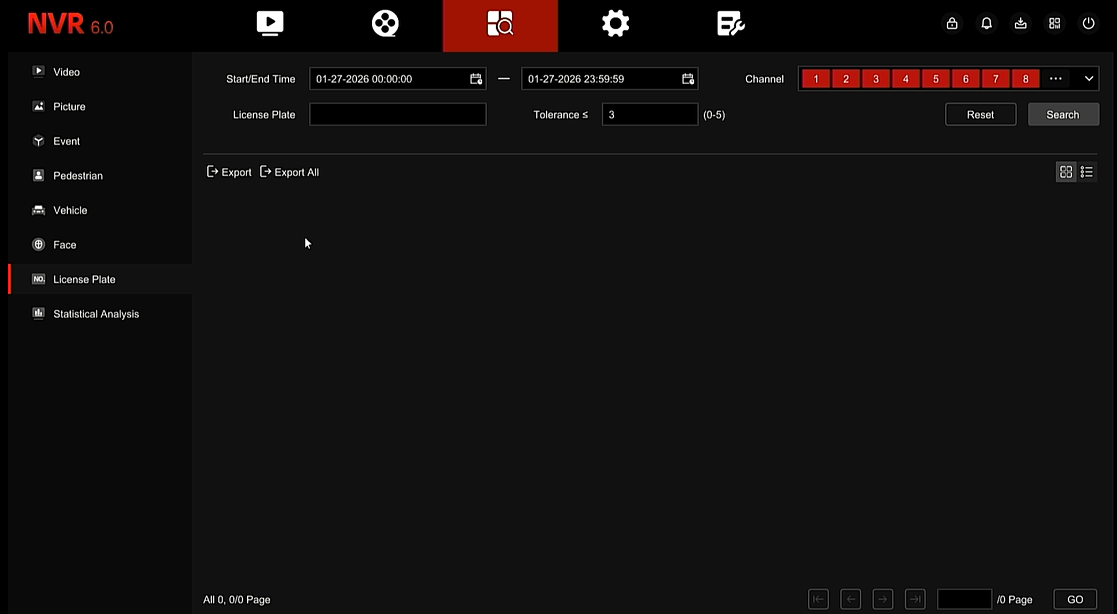
במסך החיפוש,ניתן להקליד מספר רישוי מלא או חלקי,לבחור טווח זמנים,ולקבל מיד את כל ההקלטות שבהן הרכב נכנס או יצא,כולל תמונת קלוז-אפ מוגדלת של לוחית הרישוי המפוענחת לצורך אימות.
זהו המבחן השני והמסכם של הקורס. ענה על כל השאלות ברצינות. מעבר של בוחן זה ובוחן מודול 1 בציון של 70% ומעלה יקנה לך את תעודת הגמר הרשמית של מתקין מוסמך VICOM!
בוחן מודול 5
10 שאלות · ציון עובר 70% · ניתן לנסות שוב
1. מהו החידוש העיקרי במבנה הניווט של ממשק Flat UI 6.0?
3. איזה טווח של זמנים נתמר בסיור מצלמות מותאם אישית (Custom Patrol)?
4. מה תפקידה של תכונת HDD Hibernation במכשיר ה-NVR?
5. מהו היתרון המרכזי בשימוש ב-Virtual Host ב-NVR?
6. מהו מנגנון S.M.A.R.T בדיסקים הקשיחים?
7. מהו סינון אדם/רכב (Human/Vehicle Classification) באנליטיקת גילוי תנועה?
8. כמה מאגרי פנים נפרדים ומהי כמות הפנים המקסימלית שניתן לשמור ב-VICOM NVR?
9. מה ההבדל בין זיהוי "פלישה לשטח" (Intrusion) לגילוי "חציית קו" (Line Crossing)?
10. כיצד מנוע ה-LPR של VICOM מסווג לוחיות רישוי של כלי רכב?
🏆 מזל טוב! השלמתם את שני המבחנים בקורס בהצלחה!
כל הכבוד! עברתם בהצלחה את בוחן מודול 1 ואת בוחן מודול 5 בציון עובר. אתם זכאים לקבלת תעודת גמר רשמית של"מתקין מוסמך — מערכות אבטחה VICOM"מטעם מכללת הרמטיקו.